Dokumentation Advanced Backup
Erste Schritte
Hier finden Sie Anleitungen zur Installation, Informationen zur Nutzung des Programms und Erklärung verschiedener Begriffe.
Installation des Programms
Um das Programm auf Ihrem Computer zu installieren, benötigen Sie die Installationsanwendung, welche Sie auf der Download-Seite der Anwendung herunterladen können. Siehe Downloadseite . Bitte beachten Sie, dass Sie die neueste Version besitzen. Insbesondere wenn Sie die Installationsanwendung von Drittanbieter heruntergeladen haben. Oft werden dort sehr alte Versionen angeboten, die kürzliche Neuerungen und Verbesserung nicht enthalten.
Starten Sie die heruntergeladene Installationsdatei unter einem Administrator-Konto. Dies ist notwendig, da das Programm sonst keine Rechte erhält, um die Festplatte zu lesen. Die Datensicherung von Laufwerken und Festplatten wäre ansonsten nicht möglich.
Nachdem Sie die Installationsanwendung gestartet haben, müssen Sie nur noch den eingeblendeten Aufforderungen folgen und die Hinweise in den Dialogen beachten.
Nach erfolgreicher Installation kann das Programm gestartet werden und steht für den ersten Einsatz bereit.
Programmoberfläche
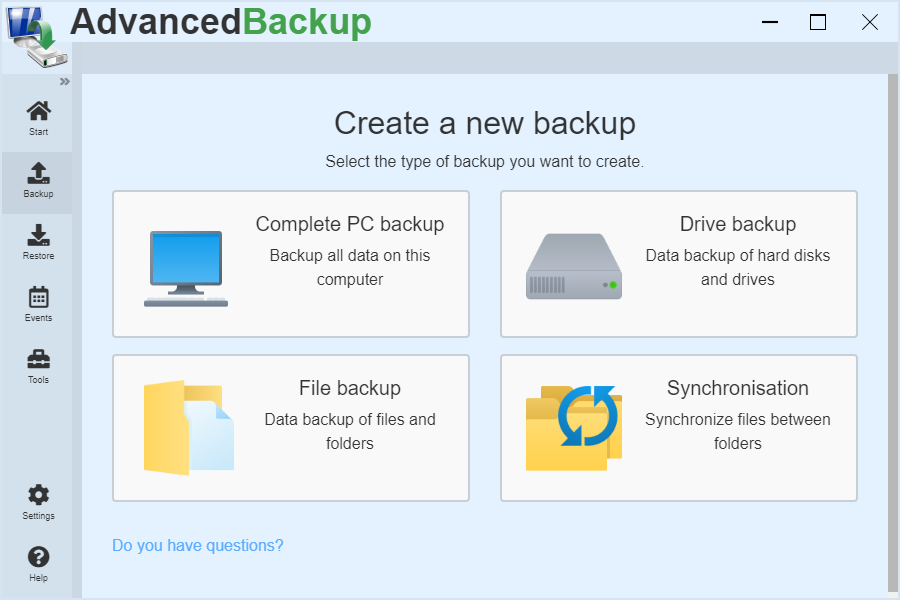
Zunächst erfolgt eine kurze Einführung und Erklärung der Fachbegriffe der Programmoberfläche.
Starten : Unter Start befinden sich angelegte Backup-Aufgaben, mit denen regelmäßige und automatische Datensicherungen ausgeführt werden können.
Backup-Aufgaben können verwaltet, gestartet, kontrolliert und nach Bedarf geändert werden.Sicherung : Unter dem Menüpunkt Backup werden die verschiedenen Arten der Datensicherung aufgelistet, die genutzt werden können, um wichtige Dateien, Laufwerke und ganze Festplatten zu sichern.
Wiederherstellen : Unter dem Menüpunkt Restore werden alle zuvor erstellten Backup-Archive aufgelistet. Diese können ausgewählt werden, um enthaltene Daten wiederherzustellen. Ergänzend können weitere Backup-Archive gesucht werden, um diese in die Archivverwaltung zu importieren.
Ereignisse : Ereignisse sind Benachrichtigungen für den Benutzer über Veränderungen und Aktionen der Software. Hier werden auch Berichte abgeschlossener Datensicherungen aufgelistet.
Tools : Hier befinden sich ergänzende Hilfswerkzeuge für die Datensicherung und Wiederherstellung. Die Wiederherstellungsumgebung kann genutzt werden, um erstellte Datensicherungen des Computers wiederherzustellen. Durch Klonen können Sie exakte Kopien von Laufwerken und Festplatten erstellen. Damit können Sie sogar startfähige Festplatten erstellen, um diese im Notfall schnell einzusetzen.
Einstellungen : Unter Einstellungen kann das Programmverhalten individuelle angepasst werden.
Überblick über das Programm
Zusammengefasste Informationen über die verschiedenen Anwendungsmöglichkeiten und Funktionen des Programms.
Das Programm bietet eine Vielzahl an Funktionen. Es beinhaltet alles Notwendige, um Dateien und Festplatten zu sichern und im Notfall die Sicherung mit Hilfe eines Rettungsmediums wiederherzustellen. Daten im Sicherungsarchiv können komprimiert werden, um den Speicherplatzbedarf zu reduzieren. Um die Sicherheit Ihrer Daten zu gewährleisten, können die Dateien mit Hilfe des Advanced Encryption Standard (AES) mit bis zu 256 Bit verschlüsselt werden. Zusätzlich können zahlreiche Filter definiert werden, um bestimmte Dateien und Ordner in die Sicherung einzubeziehen oder diese auszuschließen.
Des Weiteren bietet die Software die Möglichkeit, die Häufigkeit einer automatischen Sicherung frei zu wählen, oder das Backup immer manuell auszuführen. Zusätzlich können unterschiedliche Datenträger für die Sicherung gewählt werden. Darunter lokale Festplatten, Wechselmedien, Netzwerk-Datenfreigaben und FTP-Server.
Sicherungen können als volle Sicherungen oder als inkrementelle Sicherungen angefertigt werden.
Erweiterte Benachrichtigungsfunktionen informieren den Benutzer, wenn Backup-Aufträge gestartet, fertiggestellt oder wegen Fehler abgebrochen wurden. Berichte dokumentieren die Ausführung einer Datensicherung.
Grundlegende Begriffe
Erklärung der Fachbegriffe zum besseren Verständnis.
- Medium : Ein Datenträger, der Information in Form von Dateien speichert.
- Festplatte : Der Datenträger, der im Computer eingebaut ist.
- Laufwerke : Teile einer Festplatte, welche durch Partitionierung eingeteilt sind.
- Datensicherung : Eine angefertigte Kopie von existierenden Dateien oder Abbilder von Festplatten und Laufwerken
- Sicherungsarchiv : Eine Datei die eine Datensicherung speichert.
- Wiederherstellung : Der Prozess des zurück Kopierens einer Datensicherung.
- Synchronisieren : Erstellung einer Kopie von Dateien und Ordnern auf einem anderen Datenträger
- Klonen : Erstellen einer exakten Kopie eines Laufwerks oder einer Festplatte (ähnlich wie Synchronisierung ).
- Sicherungsziel : Der Ort, an dem ein Sicherungsarchiv gespeichert wird.
- Sicherungsquelle : Der Ort, von dem die Dateien gelesen werden.
Systemanforderungen
Angaben über notwendige Computerleistung (Prozessor, Arbeitsspeicher, Festplattenspeicher und Laufwerke) zur optimalen Nutzung des Programms.
Für die ordnungsgemäße Ausführung der Anwendung ist ein Computer mit einem 1 Ghz Prozessor, 512 MB Arbeitsspeicher und 500 MB freiem Festplattenspeicher erforderlich.
Optimal: Ein Computer mit einem 3 Ghz Prozessor, 2 GB Arbeitsspeicher und 2000 MB freiem Festplattenspeicher.
Tipp : Je mehr Prozessor-Kerne ein Computer hat, desto schneller wird eine Sicherung (gerade bei aktiver Komprimierung und Verschlüsselung) ausgeführt.
Für das Erstellen einer Wiederherstellungsumgebung auf CD oder DVD-Basis, ist ein entsprechendes CD-RW/DVD-RW-Laufwerk erforderlich.
Unterstützte Dateisysteme und Speichermedien
Das Programm unterstützt die für das Windows Betriebssystem gebräuchlichen Dateisysteme. Dazu zählen NTFS, FAT16, FAT32 und exFAT. Es können aber auch andere Dateisysteme mit dem Programm gesichert werden. Diese werden als Rohdaten (RAW) mit der Sektor-für-Sektor Methode ausgelesen und gespeichert.
Die Anwendung unterstützt viele gängige Speichermedien als Sicherungsziel. Sicherungsarchive können beispielsweise auf externen Datenträgern wie USB-Sticks, USB-Festplatten und externen SATA Laufwerken (eSATA) oder im Heimnetzwerk, auf NAS-Laufwerken und FTP-Servern gesichert werden. Einzelheiten über den Einsatz dieser Speichermedien erfahren Sie im Kapitel Sicherungsziele.
Daten sichern
In diesem Kapitel werden Vorgehensweisen und Techniken beschrieben, wie Daten gesichert werden können. Sichern Sie Ihre Dateien, Laufwerke oder ganze Festplatten in verschiedenen Formaten.
Arbeitsweise
Die Software ist darauf ausgelegt eine Datensicherung nicht nur einmal auszuführen, sondern wiederholt. Aus diesem Grund werden Datensicherungen als Aufgaben gespeichert. Zunächst muss eine neue Aufgabe erstellt werden und anschließend, welche Daten gesichert werden sollen. Darüber hinaus können Sie festlegen, wie oft das Programm die Datensicherungen automatisch startet. Einmal festgelegt, arbeitet das Programm in Hintergrund und führt die Datensicherungen automatisch durch.
Wohin die Daten gesichert werden
Sie können selbst festlegen, wo Ihre Daten aufbewahrt werden. In jeder Aufgabe können Sie festlegen, in welchem Verzeichnis das jeweilige Archiv angelegt wird.
Wie die Dateien gespeichert werden
Das Programm erstellt Archive, in denen alle Dateien gespeichert werden. Die Dateien können aber auch in Ordner gesichert werden, sodass diese jederzeit schnell verfügbar sind.
Unterschiede bei der Datensicherung
Wie unterscheiden sich die einzelnen Sicherungsarten voneinander? Die Software stellt unterschiedliche Methoden für die Anfertigung von Datensicherungen bereit.
Die Art, wie die Dateien gesichert werden, hängt von dem Sicherungstyp ab. Grundsätzlich werden alle ausgewählte Datei gesichert, selbst wenn diese verwendet werden. Mit Hilfe von Schattenkopien (Shadow Copy Service) werden auch gesperrte Dateien gesichert.
Folgende Möglichkeiten stehen zur Auswahl:
- Kompletter PC-Backup : Hierbei werden alle Dateien und Laufwerke gesichert, die sich auf dem Computer befinden. Aus der Datensicherung werden portable Datenträger ausgeschlossen.
- Dateien und Ordnern : Bei der Datensicherung von Dateien und Ordnern werden die Dateien und alle Attribute gesichert. Optional können auch Zugriffsberechtigungen in die Datensicherung eingeschlossen werden.
- Laufwerk-Backup : Bei der Datensicherung von Festplatten und Laufwerken werden exakte Abbilder der Festplatten, Laufwerke und Partitionen angefertigt. Diese beinhalten neben den Dateien auch weitere Daten des Dateisystems und den Bootsektor. Hierzu gehören die Partitionstabelle und alle Dateien für den Startvorgang des Computers.
Als Basis der Dateien- und Ordnersicherung wird die Dateisicherung verwendet, bei der alle Dateiinhalte vollständig ausgelesen und in einem Archiv gespeichert werden. Neben dem Inhalt der Daten, werden auch Zusatzinformationen wie Erstellung- und Änderungsdatum der Datei, sowie Sicherheitseinstellungen und eine Prüfsumme mitgespeichert.
Bei der Festplatten- und Laufwerkssicherung werden Images (exakte Abbilder) von Festplatten und Laufwerken erstellt, welche notwendig sind, um ein Laufwerk- oder Festplatten-Abbild wiederherzustellen.
Bei der Sicherung eines Laufwerks werden zusätzliche Daten, wie Sicherheitseinstellungen, die Baumstruktur des Dateisystems und der Boot-Record, der für das Hochfahren des Betriebssystems essenziell ist, mit gesichert. (Temporäre Daten wie die Auslagerungsdatei : "pagefile.sys", Und die Datei für den Ruhezustand : "hiberfil.sys", Werden grundsätzlich nicht mit in die Sicherung übernommen, da diese für die Wiederherstellung nicht notwendig sind und viel Platz einnehmen. )
Bei der Sicherung einer Festplatte, werden alle auf der Festplatte enthaltenen Partitionen und Laufwerke gesichert. Inklusive die dazu gehörige MBR- oder die GPT Partitionstabelle und der Master-Boot-Sector (MBR), welcher die Informationen zum Starten des Computers beinhaltet.
Häufigkeit
Eine Backup-Aufgabe kann einmalig eingerichtet und ausgeführt werden. Zusätzlich kann für eine Backup-Aufgabe festgelegt werden, dass diese wiederholt im vorgegebenen Intervall von Stunden, Tagen oder Wochen ausgeführt wird. Letztendlich kann der Start einer Backup-Aufgabe auch durch festgelegte Ereignisse ausgelöst werden.
Übersicht der Zeitsteuerung
Übersicht der Konfigurationsmöglichkeiten für die Häufigkeit der Ausführung einer Backup-Aufgabe.
- Manuell : Die Backup-Aufgabe wird von der Software nicht automatisch ausgeführt, sondern nur beim manuellen Start durch den Benutzer.
- Intervall : Beim Intervall wird die Backup-Aufgabe in einem vom Benutzer vorgegebenen Minuten- oder Stunden-Intervall automatisch wiederholt gestartet. Wird die Option zum Zurücksetzen des Intervall-Zählers bei einem Neustart des Computers aktiviert, dann wird eine Backup-Aufgabe nicht sofort nach dem Hochfahren des Computers ausgeführt, sondern erst nachdem der Computer die angegebene Intervall-Dauer gelaufen ist.
- Täglich : Die Backup-Aufgabe wird täglich einmalig zur angegebenen Uhrzeit ausgeführt. Ist der Computer zur angegebenen Uhrzeit ausgeschaltet, dann wird die Backup-Aufgabe ausgeführt, sobald der Computer das nächste Mal wieder hochfährt.
- Wöchentlich : Bei der wöchentlichen Wiederholung kann festgelegt werden, an welchem Wochentag die Backup-Aufgabe zur vorgegebenen Uhrzeit ausgeführt werden soll. Im Auswahlfeld können auch mehrere Wochentage markiert werden. Dann wird die Backup-Aufgabe auch an den ausgewählten Wochentagen ausgeführt. Ist der Computer zur angegebenen Uhrzeit oder am angegebenen Wochentag ausgeschaltet, dann wird die Backup-Aufgabe ausgeführt, sobald der Computer das nächste Mal wieder hochfährt.
- Monatlich : Bei der monatlichen Wiederholung kann festgelegt werden, an welchem Tag im Monat die Backup-Aufgabe zur vorgegebenen Uhrzeit ausgeführt werden soll. Im Auswahlfeld können auch mehrere Tage eines Monats markiert werden. Dann wird die Backup-Aufgabe auch an den ausgewählten Tagen eines Monats ausgeführt. Ist der Computer zur angegebenen Uhrzeit oder am angegebenen Tag ausgeschaltet, dann wird die Backup-Aufgabe ausgeführt, sobald der Computer das nächste Mal wieder hochfährt.
Backup-Ausführung beim Ereignis
Übersicht der Konfigurationsmöglichkeiten für die Häufigkeit der Ausführung einer Backup-Aufgabe.
- Systemstart : Die Backup-Aufgabe wird von der Software automatisch ausgeführt, sobald sich der erste Benutzer auf dem Computer anmeldet. Um das Hochfahren des Betriebssystems durch die Ausführung der Backup-Aufgabe nicht zu verzögern, kann eine Wartezeit vor der Ausführung angegeben werden. Zusätzlich kann ein Intervall zwischen zwei aufeinanderfolgenden Ereignissen angegeben werden, damit Backup-Aufgabe nicht zu häufig nacheinander ausgeführt wird.
- Herunterfahren : Vor dem Herunterfahren wird die Backup-Aufgabe gestartet und das Herunterfahren des Computers solange verzögert, bis die Backup-Aufgabe beendet ist. Zusätzlich kann ein Intervall zwischen zwei aufeinanderfolgenden Ereignissen angegeben werden, damit Backup-Aufgabe nicht zu häufig nacheinander ausgeführt wird.
- USB-Datenträger anschließen : Beim Anschließen eines vorgegebenen USB-Sticks wird die Backup-Aufgabe gestartet. Zusätzlich kann ein Intervall zwischen zwei aufeinanderfolgenden Ereignissen angegeben werden, damit Backup-Aufgabe nicht zu häufig nacheinander ausgeführt wird.
- Neues Laufwerk anschließen : Wird ein neues Laufwerk an den Computer angeschlossen, dann wird die Backup-Aufgabe ausgeführt. Zusätzlich kann ein Intervall zwischen zwei aufeinanderfolgenden Ereignissen angegeben werden, damit Backup-Aufgabe nicht zu häufig nacheinander ausgeführt wird.
- Leerlauf : Sobald das Computersystem im Leerlauf ist, wird die Backup-Aufgabe gestartet. Der Leerlauf entsteht, wenn über einen Zeitraum von über 5 Minuten die Prozessorauslastung des Computers unter 5% war. Zusätzlich kann ein Intervall zwischen zwei aufeinanderfolgenden Ereignissen angegeben werden, damit Backup-Aufgabe nicht zu häufig nacheinander ausgeführt wird.
- Programm beendet : Sobald das anhand des Dateipfades ausgewählte Computerprogramm beendet wurde, wird die Backup-Aufgabe gestartet. Zusätzlich kann ein Intervall zwischen zwei aufeinanderfolgenden Ereignissen angegeben werden, damit Backup-Aufgabe nicht zu häufig nacheinander ausgeführt wird.
Erweiterte Optionen
Ergänzend zu der vorangehenden Konfiguration, können optional zusätzliche Bedingungen aktiviert werden.
Backup nur ausführen, wenn Computer im Leerlauf
Im Allgemeinen wird eine Backup-Aufgabe sofort gestartet, sobald die vorgegebene Zeit oder das ausgewählte Ereignis eintritt. Damit die Ausführung der Backup-Aufgabe das Computersystem nicht überlastet, wird durch diese Option die Ausführung hinausgeschoben, bis das Computersystem einen Leerlauf-Zustand erreicht. Ein Leerlauf liegt vor, wenn die Prozessorauslastung unter 5% liegt.
Ruhezustand verhindern, während Backup ausgeführt wird
Die Software verhindert den wechsel des Computersystems in den Ruhezustand, während eine Backup-Aufgabe bearbeitet wird. Nach der Ausführung kann das Computersystem regulär in den Ruhezustand wechseln.
Verzögerung der Ausführung nach Systemstart um 5 Minuten
Beim Hochfahren des Computers werden viele Programme ausgeführt. Diese Option verzögert die Ausführung einer Backup-Aufgabe nach einem Systemstart um fünf Minuten, um die Benutzerinteraktion nicht zu stören.
Backup-Schema Sicherungsstrategie
Die Software bietet drei Arten der Sicherung.
- Die erste Art ist eine Vollsicherung. Bei jedem Aufruf der Sicherung, werden alle Dateien vollständig eingelesen und in einem Archiv gesichert.
- Die differenzielle Sicherung führt beim ersten Mal eine Vollsicherung durch. Bei jedem weiteren Aufruf werden nur die neuen Dateien gesichert, welche sich noch nicht im Archiv befinden.
- Die inkrementelle Sicherung führt beim ersten Mal (ebenfalls) eine Vollsicherung durch. Danach werden aber, bei jedem weiteren Aufruf, alle Dateien gesichert, die sich seit der letzten Ausführung geändert haben oder neu hinzugekommen sind. Dies macht das Sichern der Dateien viel schneller und spart Speicherplatz.
Nach welchem Muster verläuft eine Sicherung?
Wie eine Sicherung erstellt wird, und welchem Muster nacheinander ausgeführte Sicherungen folgen, wird als Sicherungsschema oder Sicherungsstrategie beschrieben. Das Programm unterscheidet drei Schemata:
- Vollsicherung
- Differenzielle Sicherung
- Inkrementelle Sicherung
Vollsicherung
Bei einer Vollsicherung wird eine neu angelegte Aufgabe gestartet und beginnt jede Datei zu sichern, bis sie alle Dateien in einem Sicherungsarchiv gesichert hat. Dabei wird für jedes neue Starten ein neues Sicherungsarchiv (entsprechend des gewählten Dateinamens für das Sicherungsarchiv) erstellt.
- Dafür erstellen Sie eine entsprechende Dateisicherung mit dem Dateinamen "Meine erste Sicherung". Für das Sicherungsarchiv wählen als Sicherungsziel das Laufwerk (D:) und anschließend starten die erste Datensicherung.
- Das Programm erstellt ein Sicherungsarchiv mit dem Namen "Meine erste Sicherung f0" im Laufwerk (D:).
- Jedes erneute Ausführen der Sicherung produziert eine neue Sicherungsdatei : Erst "Meine erste Sicherung f1", dann "Meine erste Sicherung f2", "Meine erste Sicherung f3" , .....
- Jedes dieser Archive, beinhaltet eine Kopie Ihrer wichtigen Dateien zu einem Zeitpunkt.
Differenzielle Sicherung
Anders verhält es sich bei der differenziellen Datensicherung. Hierbei werden die aktuellen Dateien auf dem Computer mit der letzten vollständigen Datensicherungen verglichen und gefundene Änderungen werden in ein differenzielles Backup-Archiv gespeichert. Ist eine der neuen Dateien noch nicht in der früheren Datensicherung enthalten oder wurde diese zwischenzeitlich verändert, so wird die Datei in das neue Backup-Archiv hinzugefügt. Es wird somit immer ein neues differenzielles Backup-Archiv erstellt, welches das vorherige vollständige Backup-Archiv ergänzt.
- Dafür erstellen Sie eine entsprechende Datei und Ordnersicherung mit "Meine erste Sicherung" als Dateinamen.
- Für das Sicherungsarchiv wählen Sie als Sicherungsziel das Laufwerk (D:) und starten die erste Sicherung am Sonntag.
- Das Programm erstellt, Ihren Vorgaben entsprechend, ein Sicherungsarchiv mit dem Namen "Meine erste Sicherung f0_d0" als Vollsicherung im Laufwerk (D:).
- Beim nächsten Ausführen der Sicherung am Montag wird das alte Sicherungsarchiv der Vollsicherung "Meine erste Sicherung f0_d0" geöffnet und mit Ihren Dokumenten verglichen. Wurde in der Zwischenzeit ein Dokument verändert, wird es in das neue Sicherungsarchiv "Meine erste Sicherung f0_d1" gesichert. Somit enthält das Sicherungsarchiv "Meine erste Sicherung f0_d1" alle geänderten Dateien seit Sonntag.
- Dieser Prozess wiederholt sich solange, bis die Anzahl der gewählten Teilsicherungen erreicht wurde.
- Nach dem die vorgegebene Anzahl an Teilsicherungen erstellt wurde, wird wieder eine neue Vollsicherung durchgeführt und der oben beschriebene Prozess wiederholt sich erneut.
Illustration
| Sonntag | Montag | Dienstag | Mittwoch | Donnerstag | Freitag | Samstag | Sonntag |
|---|---|---|---|---|---|---|---|
| Vollsicherung | Differenziell | Differenziell | Differenziell | Differenziell | Differenziell | Differenziell | Vollsicherung |
| Alle Dateien | Nur Änderungen seit Sonntag |
Nur Änderungen seit Montag |
Nur Änderungen seit Dienstag |
Nur Änderungen seit Mittwoch |
Nur Änderungen seit Donnerstag |
Nur Änderungen seit Freitag |
Alle Dateien |
Inkrementelle Sicherung
Empfohlen wird jedoch die inkrementelle Sicherung: Diese, ähnlich der differenziellen Methode, sichert nicht nur neue und geänderte Dateien seit der letzten Vollsicherung, sondern nur neue und geänderte Dateien seit der letzten inkrementellen Sicherung. Nach der anfänglichen Vollsicherung wird eine inkrementelle Teilsicherung durchgeführt und die neuen oder geänderten Dateien hinzugefügt.
- Dafür erstellen Sie eine entsprechende Datei- und Ordnersicherung mit "Meine erste Sicherung" als Dateinamen.
- Für das Sicherungsarchiv wählen Sie als Sicherungsziel das Laufwerk (D:) und starten die erste Sicherung am Sonntag.
- Das Programm erstellt, Ihren Vorgaben entsprechend, ein Sicherungsarchiv mit dem Namen "Meine erste Sicherung f0_i0" als Vollsicherung im Laufwerk (D:).
- Beim nächsten Ausführen der Sicherung am Montag wird das alte Sicherungsarchiv der Vollsicherung "Meine erste Sicherung f0_i0" geöffnet und mit Ihren Dokumenten verglichen. Wurde in der Zwischenzeit ein Dokument verändert, wird es in das neue Sicherungsarchiv "Meine erste Sicherung f0_i1" gesichert.
- Beim nächsten Ausführen der Sicherung am Dienstag wird nun das alte Sicherungsarchiv der letzten inkrementellen Sicherung vom Montag "Meine erste Sicherung f0_i1" geöffnet und mit Ihren Dokumenten verglichen. Wurde in der Zwischenzeit ein Dokument verändert, wird es in das neue Sicherungsarchiv "Meine erste Sicherung f0_i2" gesichert.
- Dieser Prozess wiederholt sich solange, bis die Anzahl der gewählten Teilsicherungen erreicht wurde.
- Wird bei erneutem Starten der Sicherung, wieder ein neue Vollsicherung durchgeführt, wiederholt sich der oben beschriebene Vorgang von vorne.
Illustration
| Sonntag | Montag | Dienstag | Mittwoch | Donnerstag | Freitag | Samstag | Sonntag |
|---|---|---|---|---|---|---|---|
| Vollsicherung | Inkrementell | Inkrementell | Inkrementell | Inkrementell | Inkrementell | Inkrementell | Vollsicherung |
| Alle Dateien | Nur Änderungen seit Sonntag |
Nur Änderungen seit Montag |
Nur Änderungen seit Dienstag |
Nur Änderungen seit Mittwoch |
Nur Änderungen seit Donnerstag |
Nur Änderungen seit Freitag |
Alle Dateien |
Aufbewahrung von Sicherungen
Sie können der Software vorgeben, wie lange eine Sicherung oder ein gesamter Sicherungssatz aufbewahrt werden soll. Nutzen Sie dafür die Option in den Sicherungseinstellungen.
- 1. Woche : Sicherung Satz 1 Auf Festplatte 1 : Am Montag erste Vollsicherung und Dienstag bis Samstag jeweils eine inkrementelle Sicherung.
- 2. Woche : Sicherung Satz 2 Auf Festplatte 1 : Am Montag zweite Vollsicherung und Dienstag bis Samstag jeweils eine inkrementelle Sicherung.
- 3. Woche : Sicherung Satz 3 Auf Festplatte 1 : Am Montag dritte Vollsicherung und Dienstag bis Samstag eine jeweils inkrementelle Sicherung. Jetzt wird Sicherung Satz 1 gelöscht, Satz 2 bleibt erhalten.
- 4. Woche : Sicherung Satz 4 Auf Festplatte 1 : Am Montag vierte Vollsicherung und Dienstag bis Samstag jeweils eine inkrementelle Sicherungen. Jetzt wird Sicherung Satz 2 gelöscht, Satz 3 bleibt erhalten.
- ....
Computer-Backup
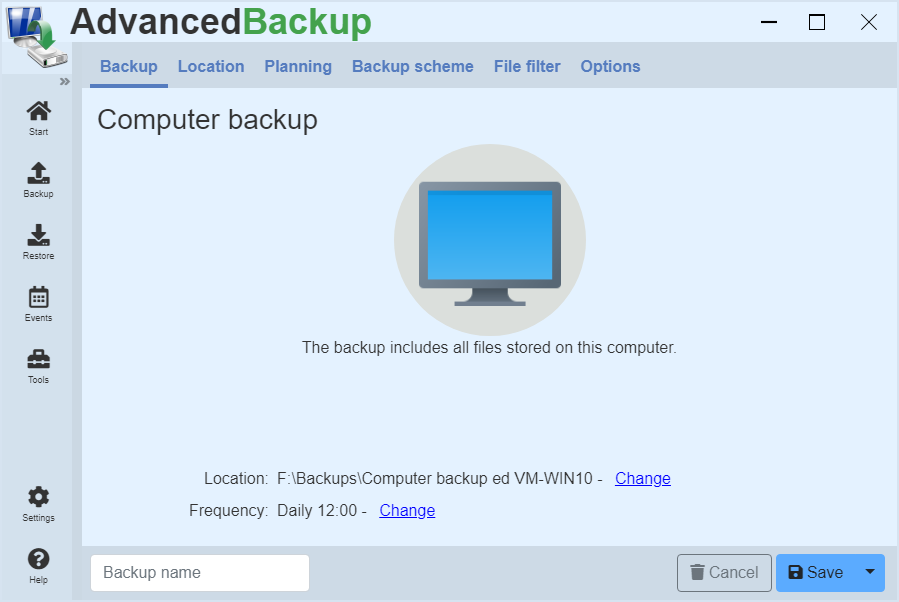
Das Computer-Backup umfasst alle Dateien auf dem Computer. Hierbei werden nicht nur die Dateien gesichert, sondern auch das Betriebssystem und die zugehörigen Daten für die Startfähigkeit des Computers. Ein Computer-Backup kann dem entsprechend viel Speicherplatz verbrauchen. Nutzen Sie einen großen Datenträger, auf dem das Backup-Archiv abgespeichert wird.
Datei-Backup
Anleitung zum Erstellen einer neuen Aufgabe zur Datensicherung von Dateien und Ordner.
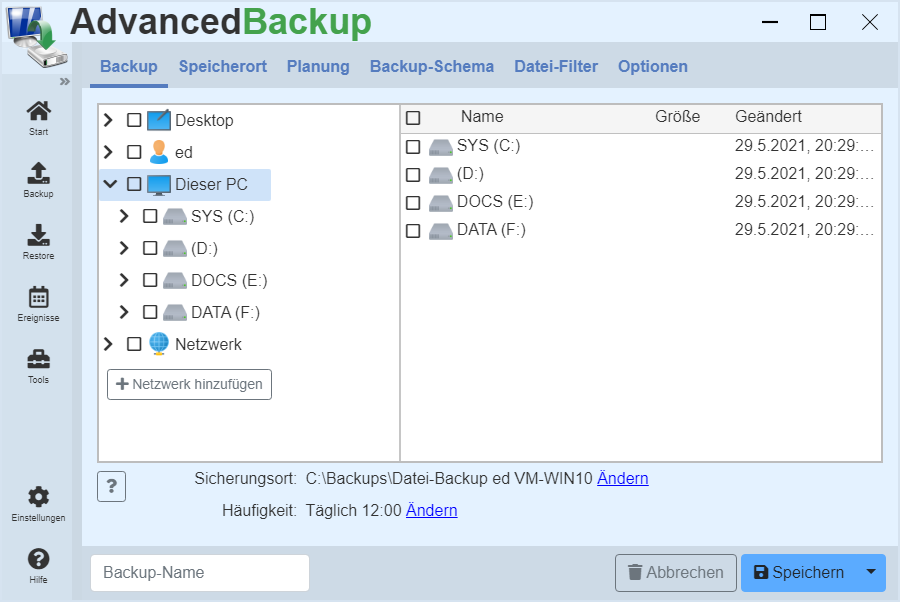
Wie können Sie eine neue Sicherung anlegen?
Das Anlegen einer neuen Sicherung ist ganz einfach.
- Starten Sie das Programm oder öffnen Sie die Programmoberfläche.
- Gehen Sie im Hauptmenü auf den Menüpunkt: Backup
- Klicken Sie in der angezeigten Übersicht auf: Datei-Backup
Eine Sicherung von Dateien ermöglicht Ihnen die Auswahl von bestimmten Dateien, die für Sie ganz wichtig sind und Sie regelmäßig gesichert haben möchten.
- Starten Sie das Programm oder öffnen Sie die Programmoberfläche.
- Gehen Sie im Hauptmenü auf den Menüpunkt: Backup
- Klicken Sie in der angezeigten Übersicht auf: Datei-Backup
- In der neuen Ansicht werden links die Verzeichnisse auf dem Computer und rechts die Dateien in einem Verzeichnis. Über diese Baumstruktur können Sie durch die Ordner navigieren.
- Klicken Sie sich zu den gewünschten Dateien durch und setzen Sie einen Hacken vor die zu sichernden Dateien, oder nach belieben, vor einen Ordner.
- Damit legen Sie fest, welche Dateien in die Sicherung aufgenommen werden sollen.
- Nachdem Sie alle zu sichernden Dateien markiert haben, wählen Sie unter `Sicherungsort` das Verzeichnis aus, wo das Sicherungsarchiv gespeichert werden soll.
- Eine Zeile tiefer, wählen Sie die Häufigkeit der Sicherung und darunter das Sicherungsschema aus.
- Nun brauchen Sie nur noch einen Namen für die Aufgabe zu vergeben.
- Jetzt können Sie die Sicherung speichern.
- Die neu erstellte Datensicherung erscheint in der Aufgabenliste und kann gestartet werden.
- Klicken Sie hierfür auf: Backup starten
Erstellen einer Sicherung von Laufwerken
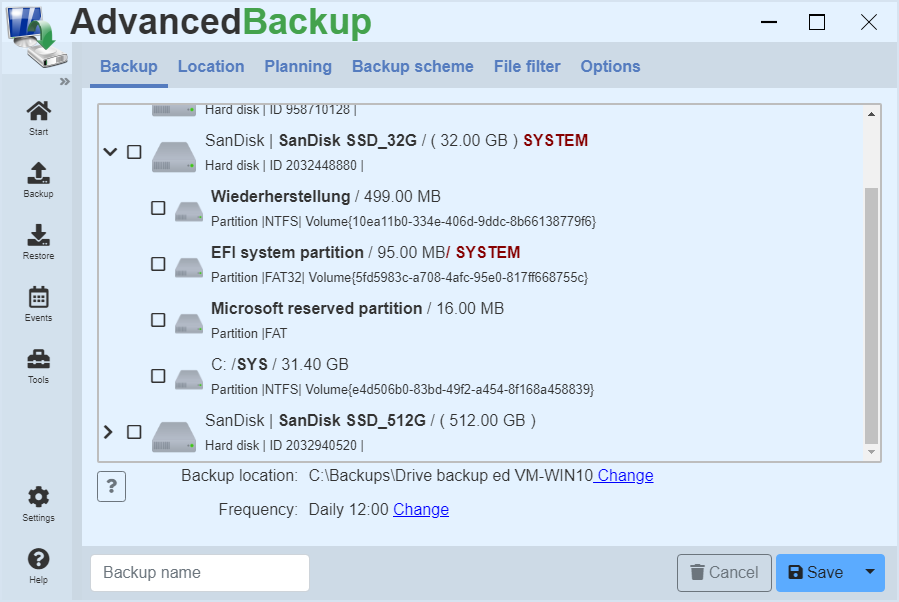
Anleitung zum Anlegen einer Backup-Aufgabe zur Datensicherung von Laufwerken.
Wie können Sie eine neue Datensicherung von Laufwerken anlegen?
Das Anlegen einer neuen Sicherung ist ganz einfach.
- Starten Sie das Programm oder öffnen Sie die Programmoberfläche.
- Gehen Sie im Hauptmenü auf den Menüpunkt Backup.
- Anschließend muss das Laufwerk-Backup ausgewählt werden.
- Dann erscheint eine Liste mit allen angeschlossen Festplatten und Laufwerken am Computer.
- Durch Setzen der Checkbox wird das Laufwerk für die Datensicherung markiert.
Festplatten können durch das Pfeil-Symbol geöffnet werden, um die zugehörigen Laufwerke und Partitionen anzuzeigen.
Eine Sicherung von Laufwerken ermöglicht Ihnen die Auswahl von Laufwerken, die Sie regelmäßig gesichert haben möchten.
Anleitung
- Klicken Sie im Backup Menü auf Laufwerk-Backup.
- Es erscheint eine Liste mit allen Festplatten und Laufwerken auf dem Computer.
- Markieren Sie die Checkbox, um eine Festplatte oder ein Laufwerk auszuwählen. Dadurch wird dieses Laufwerk in die Datensicherung aufgenommen.
- Nachdem Sie alle zu sichernden Laufwerke markiert haben, wählen Sie unter Sicherungsort das Verzeichnis aus, in welchem das Backup-Archiv gespeichert werden soll.
- Abschließend kann ein Plan für die automatische Datensicherung festgelegt werden.
- Nun brauchen Sie nur noch einen Namen für die Aufgabe zu vergeben.
- Jetzt können Sie die Datensicherung speichern, indem Sie auf die Speichern-Schaltfläche klicken.
- Nach dem Speichern erscheint die Aufgabe in der Aufgabenliste und kann nun gestartet werden.
System-Backup
Datensicherung der Systemfestplatte und Wiederherstellung im Notfall.
Wenn Sie ein komplettes Betriebssystem sichern möchten, um es im Notfall mit allen System- und Startdateien wiederherzustellen, benötigen Sie eine Festplattensicherung, welche alle notwendigen Informationen beinhaltet. Diese sichert alle Dateien, die sich auf der Festplatte befinden, sowie die Partitionstabelle und den Bootsektor. All dies ist notwendig, damit das Betriebssystem nach einer Wiederherstellung wieder so funktioniert wie zuvor.
Um eine Festplattensicherung im Notfall (bspw. Festplattendefekt) wiederherstellen zu können, benötigen Sie eine Wiederherstellungsumgebung auf einem Datenträger. Siehe: Wiederherstellungsumgebung .
Wie erkenne ich die Festplatte mit dem Betriebssystem?
In der Ansicht der Laufwerkssicherung werden alle Festplatten aufgelistet, die am Computer angeschlossen sind. Die System-Festplatte wird mit dem Windows-Logo gezeigt und zusätzlich mit der SYSTEM-Markierung. Diese Festplatte müssen Sie in die Systemsicherung einschließen.
Wiederherstellung
Sollte es zu einem Datenverlust, Festplattenfehler oder Defekt kommen, können Sie die Datensicherung mithilfe der Wiederherstellungsumgebung einfach auf eine beliebige Festplatte wiederherstellen. Die neue Festplatte kann gleich groß oder auch größer sein als die frühere. Die neue Festplatte muss auch nicht vorher partitioniert oder formatiert werden. Bei der Wiederherstellung legt das Programm alle notwendigen Partitionen an und erstellt auch den alten Bootsektor.
Häufige Fragen
Kann ich durch Datensicherung einzelner Partitionen ein startfähiges System wiederherstellen?
Wegen der Art und Weise wie Windows aufgeteilt ist und startet, reicht oftmals die Wiederherstellung eines einzigen Laufwerks allein nicht aus. Denn Windows ist nicht nur auf dem Laufwerk, auf dem das Windows Verzeichnis ist, sondern auch auf kleinen unsichtbaren Partitionen, die für den Start von Windows ebenfalls verwendet werden. Für erfahrene Anwender, die genau wissen welche Laufwerke für ein startfähiges Windows benötigt werden, bietet sich auch eine Laufwerkssicherung an, um eine startfähige Sicherung zu erstellen. Als Unerfahrener oder Anfänger sollten Sie immer die Festplattensicherung durchführen.
Ausführen einer Datensicherung
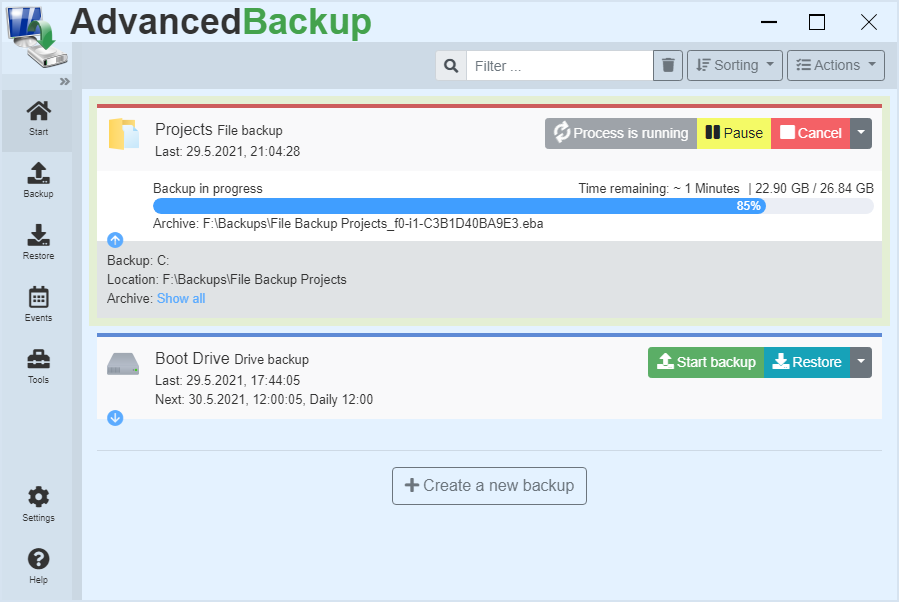
Sobald Sie eine neue Datensicherung erstellt haben wird diese in der Aufgabenliste angezeigt. Klicken Sie anschließend auf Backup starten und die Datensicherung wird zur Warteschleife hinzugefügt. Die Software verarbeitet immer nur eine Backup-Aufgabe, damit der Prozessor nicht überlastet wird und ein Arbeiten am Computer weiterhin möglich ist.
Wie kann ich eine Datensicherung später erneut starten?
Haben Sie zuvor eine neue Sicherung angelegt, können Sie diese später erneut starten.
Anleitung
- Starten Sie das Programm oder öffnen Sie die Programmoberfläche.
- Gehen Sie im Hauptmenü auf den Menüpunkt: Starten
- Dann erscheint eine Liste mit allen Backup-Aufgaben
- Klicken Sie anschließend auf Backup starten, dann wird die Datensicherung zur Warteschleife hinzugefügt und automatisch nacheinander verarbeitet.
Wie kann ich eine laufende Datensicherung beobachten?
Haben Sie eine Aufgabe gerade manuell gestartet oder wurde diese automatisch gestartet, können Sie den Fortschritt beobachten.
Anleitung
- Starten Sie das Programm oder öffnen Sie die Programmoberfläche.
- Gehen Sie im Hauptmenü auf den Menüpunkt: Starten
- Dann erscheint eine Liste mit allen Aufgaben
- Ein Fortschrittsbalken zeigt, welche Aufgabe ausgeführt wird und wie lange es noch dauert.
Wo sehe ich, wie lange eine Datensicherung dauert?
In der Aufgabenliste werden laufende Datensicherungen hervorgehoben. Über dem Fortschrittsbalken wird die verbleibende Zeit angezeigt.
Wie kann ich eine laufende Datensicherung anhalten?
In der Aufgabenliste werden laufende Datensicherungen hervorgehoben. Zusätzlich erscheinen die Schaltflächen für das Pausieren und Abbrechen der Datensicherung.
Sicherungsziele
Im Folgenden finden Sie eine Übersicht und Beschreibung über die verschiedenen Möglichkeiten für das Archivieren einer Datensicherung.
Wo kann ein Sicherungsarchiv gespeichert werden?
Sie haben mehrere Möglichkeiten für das Archivieren einer Sicherung. Die Anwendung unterstützt viele gängige Speichermedien als Sicherungsziel. Sicherungsarchive können beispielsweise auf externen Datenträgern wie :
- USB-Sticks ,
- USB-Festplatten Und
- Externen SATA Laufwerken (eSATA) oder im
- Heimnetzwerk , Auf
- NAS-Laufwerken Und
- FTP-Servern gesichert werden.
Die leichteste Art eine Sicherung aufzubewahren ist eine angeschlossene Festplatte.
Dabei ist es wichtig zu beachten, dass das Sicherungsarchiv auf einer anderen Festplatte gespeichert wird als der Ursprung der Daten in der Sicherung. Die Festplatten, die an den Computer angeschlossen sind, werden über ein Laufwerk bereitgestellt. Dieses können Sie unter "Sicherungsort", "Lokaler Ordner" ansprechen, indem Sie mit der "Durchsuchen"-Schaltfläche den Ort auswählen.
Externe Datenträger
Eine deutlich bessere Variante seine Sicherung aufzubewahren ist eine externe USB-Festplatte oder ein USB-Stick.
Der USB-Datenträger, der am Computer angeschlossen ist, wird ebenfalls über ein Laufwerk bereitgestellt. Diesen Pfad können Sie unter "Sicherungsort", "Lokaler Ordner" angeben, indem Sie mit der "Durchsuchen"-Schaltfläche benutzen.
Netzwerk
Eine weitere zuverlässige Methode ist die Datensicherung im Netzwerk.
Dabei können Sie Daten im Netzwerk auf zwei Wegen ablegen. : Sie können ein Netzwerklaufwerk in Ihrem Arbeitsplatz einbinden und das Netzwerklaufwerk wie einen lokalen Ordner ansprechen (siehe oben). Alternativ können Sie auf eine Netzwerk-Dateifreigabe direkt zugreifen, indem Sie als Ziel der Datensicherung das Netzwerk auswählen und Dateifreigabe auf einem Server im lokalen Netzwerk angeben. (Beispiel : "\\Server\Dateifreigabe \Backups") Bei Bedarf können Sie einen Benutzernamen mit einem Passwort setzen, wenn es sich um eine geschützte Netzwerkfreigabe handelt. Beachten Sie, dass Netzwerkfreigaben oft langsamer sind als Festplatten und es somit zu langsameren Sicherungen kommt.
FTP-Server
Ebenfalls sicher, aber sehr langsam ist der FTP-Server.
Die Anwendung unterstützt Verbindungen zu FTP fähigen Geräten, wie NAS-FTP-Server im Intranet oder FTP-Server im Internet. Für Geräte, die dauerhaft in Betrieb sind, ist eine FTP Sicherung kein Problem. Computer, die nur kurzzeitig in Betrieb sind, haben Probleme beim Hochladen der Dateien, weil durch zeitnahes Herunterfahren ein Upload abgebrochen wird und später neu beginnen muss.
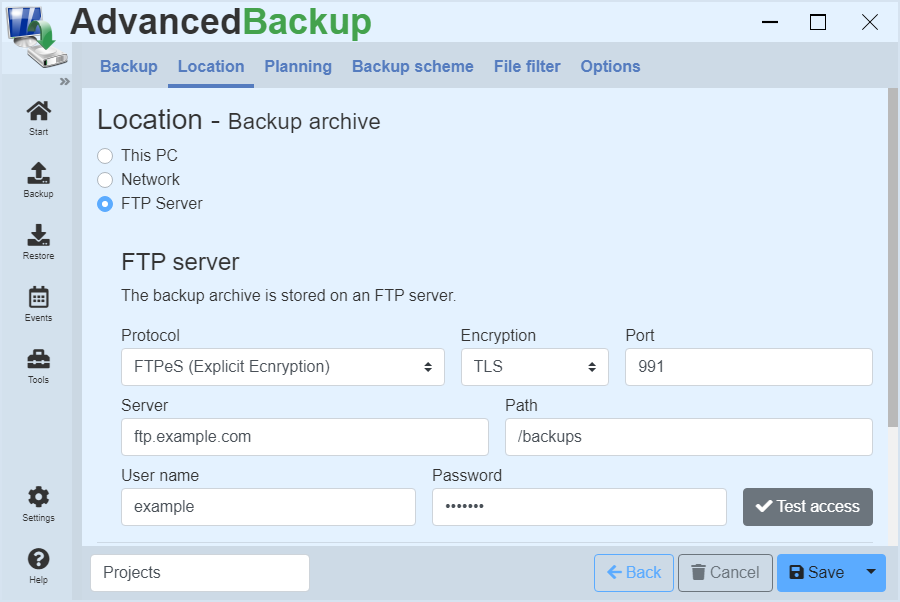
Fügen Sie folgende Programme zur Ausnahme hinzu:
- backupsvc.exe
- advbackup.exe
Geben Sie für das FTP Protokoll folgende Ports frei:
- FTP: 21, 20
- FTPS: 989, 990
- SFTP: 22
Die Archivformate
Im Folgenden werden die verwendete Backup-Archiv-Formate vorgestellt, sowie die Vor- und Nachteile aufgezeigt und miteinander verglichen.
Backup File Archiv
Das Sicherungsarchiv der Software für Dateisicherungen heißt "Backup File Archiv". Dieses Dateiformat erkennen Sie an der Endung (*.bfa). Dieses Archivformat bietet viele Vorteile gegenüber anderen Archivformaten wie (*.zip), was die Geschwindigkeit, Erweiterbarkeit, Verschlüsselung und Änderung angehen. Neben der starken AES-256 Verschlüsselung und der Archivaufteilung beherrscht dieses Archiv drei unterschiedliche Kompressionsalgorithmen. Des Weiteren kann dieses Archivformat auch Sicherheitsrichtlinien und Alternative Data Stream (ADS) speichern, was das ZIP-Archiv nicht kann.
Vorteile
- Starken Verschlüsselung : AES-128, AES-192, AES-256
- MultiThreading-fähig: Je mehr Prozessoren, desto schneller
- Gute Skalierbarkeit
- Sichern von Sicherheitsrichtlinien , Alternative Data Streams (ADS)
- UNC-Pfade : Unterstützt Pfade der Länge bis 32000 Zeichen
- Unterstützt Unicode Dateinamen: Auch andere Zeichen wie Chinesisch und Kyrillisch
- Inkrementelle Sicherung durch verknüpfen der Archive
- Schnellere Schreibvorgänge durch Async- und Buffer-Technik
- Maximale Dateigröße : 137.438.953.471 GB
- Splitting: Archiv kann in kleine Dateien aufgeteilt werden
- Akzeptiert Netzwerkpfade.
Nachteil
- Kann nur von dieser Software geöffnet werden
Dieses Format ist bisher nur mit dem Advanced Backup zu öffnen. Deswegen wird empfohlen, eine Kopie der Installationsdatei aufzubewahren, um im Notfall das Wiederherstellen aus diesem Archiv-Format zu ermöglichen.
ZIP Archiv / Zip64
Vorteile
- Dieses Format kann auch von anderen Programmen geöffnet werden
- Verschlüsselung : Crypto Und AES-256
- UTF-8 Codierung: Auch andere Zeichen wie Chinesisch und Kyrillisch
- Splitting: Archiv kann in kleine Dateien aufgeteilt werden
- Akzeptiert Netzwerkpfade.
Nachteile
- Nur Deflate als Kompressionsalgorithmus
- Höhere CPU-Auslatung durch alten Kompressionsalgorithmus
- Keine UNC-Pfade: Pfadlänge auf 260 Zeichen beschränkt
- Kann keine Sicherheitsrichtlinien und Alternative Data Stream (ADS) sichern
Das Zip64 Archiv ist eine Erweiterung des ZIP-Archivs, womit die Beschränkung der maximalen Dateigröße von 4 GB aufgehoben wird.
Backup Disk Image
Das "Backup Disk Image"-Format wurde entwickelt, um Abbilder von Festplatten in einer Datei zu speichern. Dieses Dateiformat erkennen Sie an der Endung (*.bdi). Es bietet den Vorteil, dass man damit auch Festplatten inkrementell speichern kann. Somit nehmen die einzelnen Archive Bezug zu einander und speichern nur die Änderung, die im letzten Archiv nicht enthalten ist. Dies macht das Archiv stabiler. Zudem ist dieses Format MultiThreading-fähig, womit man eine höhere Geschwindigkeit bei der Sicherung erreicht. Neben Extras wie eine starke AES-256 Verschlüsselung und Archivaufteilung, beherrscht dieses Format drei unterschiedliche Kompressionsalgorithmen.
Vorteile
- Starke Verschlüsselung : AES-128, AES-192, AES-256
- MultiThreading-fähig: Je mehr Prozessoren, desto schneller
- Inkrementelle Sicherung durch verknüpfen der Archive
- Schnellere Schreibvorgänge durch Async- und Buffer-Technik
- Maximale Dateigröße : 137.438.953.471 GB
- Splitting: Archiv kann in kleine Dateien aufgeteilt werden
- Das Sicherungsarchiv kann als Laufwerk im Arbeitsplatz eingebunden werden und die Laufwerke können durchsucht werden.
Verschlüsselung
Das Programm unterstützt die AES-Verschlüsselung in drei Varianten mit 128, 192 und 256 Bit Länge.
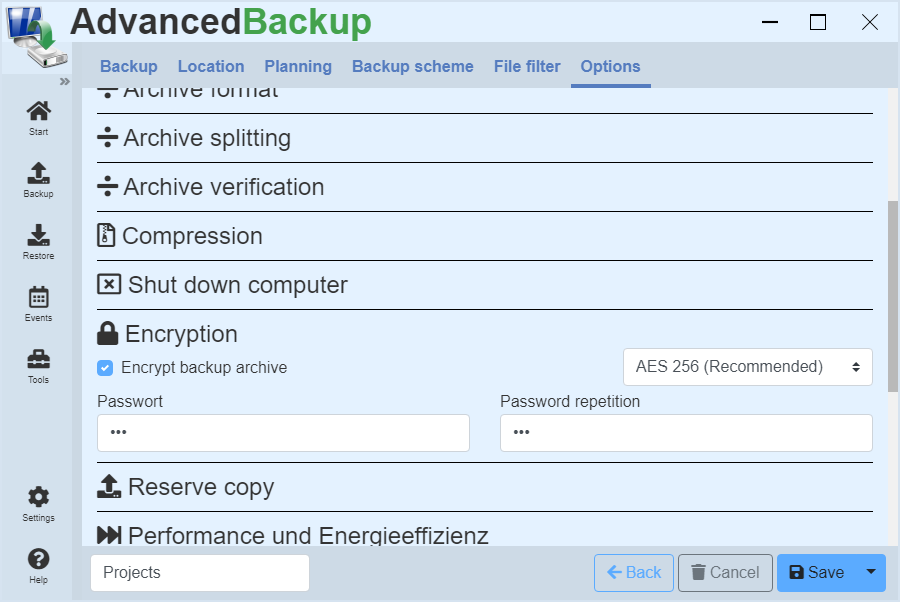
Sie können die Verschlüsselung durch folgende Schritte aktivieren:
- Erstellen Sie eine neue Datensicherung oder bearbeiten Sie eine existierende Datensicherung.
- Klicken Sie im oberen Register-Menü auf den Eintrag: Optionen
- Klicken Sie auf den Titel: Verschlüsselung
- Es öffnet sich eine Eingabemaske.
- Aktivieren Sie die Checkbox: Backup-Archiv verschlüsseln
- Geben Sie das Passwort zwei Mal ein.
Jedes Mal, wenn Sie das Passwort ändern oder die Verschlüsselung aktivieren, wird ein neues Vollsicherungsarchiv gestartet.
Aufgabe bearbeiten
Eine bereits angelegte Aufgabe können Sie nachträglich bearbeiten und enthaltene Einstellungen ändern. Befolgen Sie die angegebenen Schritte:
- Starten Sie das Programm oder öffnen Sie die Programmoberfläche.
- Gehen Sie im Hauptmenü auf den Menüpunkt: Starten
- Suchen Sie die Aufgabe, die Sie bearbeiten möchten.
- Klicken Sie auf die letzte, graue Schaltfläche in der Kommandoleiste. Ein Dropdown-Menü öffnet sich.
- Im Menü dann auf Bearbeiten klicken.
Es öffnet sich die Ansicht, wie bereits beim Erstellen der Aufgabe. Nachdem Sie alle Änderungen durchgeführt haben, können Sie diese wieder speichern.
Sicherung im Netzwerk
Der nachfolgende Abschnitt beschäftigt sich mit der Datensicherung im Netzwerk und das Verwenden von geschützten Netzwerkfreigaben.
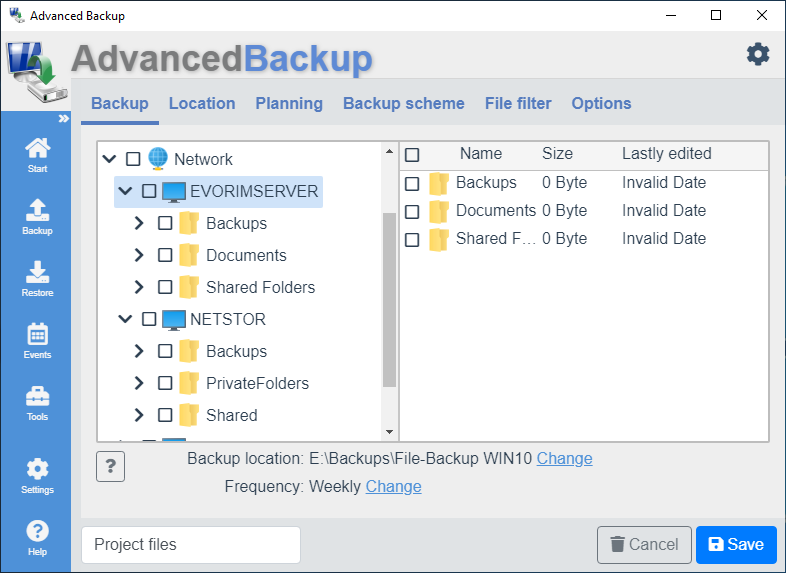
Das Netzwerk als Quelle
Zum Datensichern von Netzwerkfreigaben müssen Sie eine Datei-Backup erstellen. Im Verzeichnisbaum navigieren über den Netzwerk-Eintrag bis zum gewünschten Netzwerkpfad.
Netzwerk-Freigaben hinzufügen
Fehlen Netzwerk-Freigaben im Verzeichnisbaum, dann können Sie diese hinzufügen. Klicken Sie hierfür auf die Schaltfläche: Netzwerk-Freigabe hinzufügen
Das Netzwerk als Ziel
Wenn Sie ein Sicherungsarchiv von lokalen Dateien und Ordnern in einem Netzwerk speichern möchten, müssen Sie bei der Auswahl das Netzwerk als Ziel markieren und eine Netzwerkfreigabe manuell eingeben (Beispielsweise :
\\Server\MeineFreigabe ).
Zusätzlich können Sie auch einen Ordner bestimmen, in dem die Sicherung abgelegt werden soll (Beispielsweise : \\Server\MeineFreigabe \Backups).
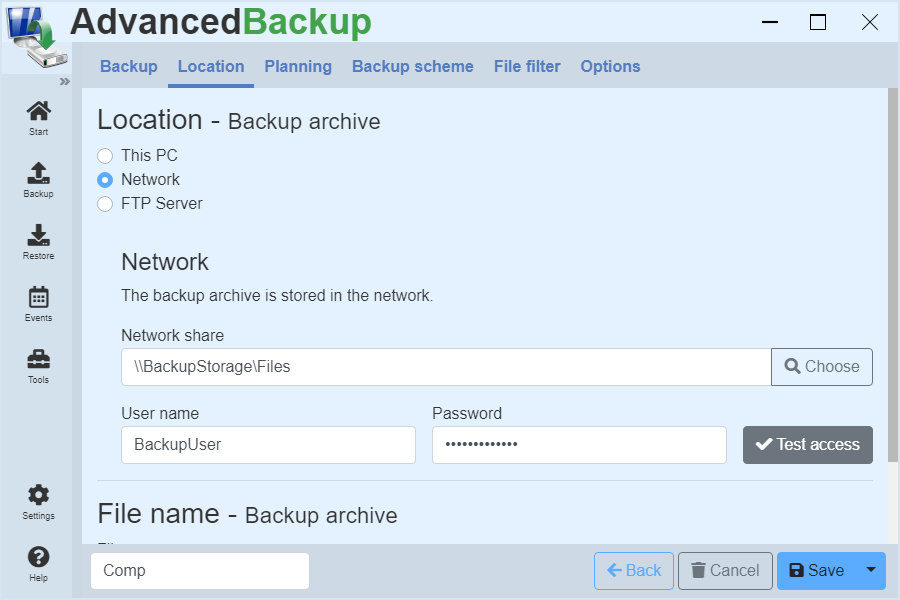
Abgesichertes Netzwerk - Authentifizierung
Um eine geschützte Netzwerkfreigabe verwenden zu können, geben Sie den Benutzername und das Passwort in den unter dem Netzwerkziel angezeigten Textfeldern für die Authentifizierung ein.
Beispiel
- Sie haben einen Netzwerk-Speicher mit Namen : BackupServer
- Das Benutzerkonto John ist auf dem Server angelegt.
- Sie greifen mit dem Windows Datei-Explorer auf die Netzwerkfreigabe \BackupServer\FileShare mit Benutzerkonto John zu.
- Anschließend versuchen Sie mit der Backup-Software auf die Netzwerk-Freigabe \BackupServer\FileShare ebenfalls mit Benutzerkonto John zuzugreifen.
- Da die Backup-Software in einem anderen Sicherheits-Kontext läuft, verhindert Windows den Zugriff.
Lösung
- Erstellen Sie auf dem BackupServer einen neuen Benutzer mit Namen BackupUser.
- Für den Zugriff aus Backup-Software auf die Netzwerk-Freigabe \BackupServer\FileShare nutzen Sie einfach den neuen Benutzer BackupUser.
Problemlösung
Nicht alle Netzwerkfreigaben werden im Programm angezeigt
Legen Sie fehlende Netzwerkfreigaben im Programm einfach selber an:
- Erstellen Sie eine Dateisicherung
- Klicken Sie Netzwerkfreigabe hinzufügen
Benachrichtigungen
Das Programm unterstützt zahlreiche Benachrichtigungen, die Sie ein- und ausschalten können. Alle Einstellungen finden Sie unter den Menüpunkt Optionen, dann Benachrichtigungen.
Sie können verschiedene Benachrichtigungen durch folgende Schritte aktivieren:
- Erstellen Sie eine neue Datensicherung oder bearbeiten Sie eine existierende Datensicherung.
- Klicken Sie im oberen Register-Menü auf den Eintrag: Optionen
- Klicken Sie auf den Titel: Benachrichtigungen
- Es öffnet sich eine Auflistung verschiedener Optionen.
- Aktivieren Sie die Checkbox: Fortschritt der Sicherung in einem kleinen Benachrichtigungsfenster anzeigen
Benachrichtigungsfenster
Das Benachrichtigungsfenster ist das kleine Fenster am rechten unteren Rand. Dieses erscheint, wenn eine Aufgabe gestartet wird. Sie können für jede Aufgabe einzeln festlegen, ob dieses Benachrichtigungsfenster angezeigt wird. Die Einstellungen finden Sie unter den Menüpunkt Optionen, dann Benachrichtigungen.
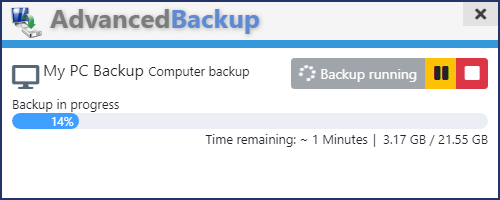
Beginn und Ende einer Sicherung
Das Programm benachrichtigt Sie, wenn eine Aufgabe beginnt oder endet. Diese Benachrichtigungen erscheinen am rechten unteren Rand. Sie können für jede Aufgabe einzeln festlegen, ob diese Benachrichtigungen angezeigt werden. Die Einstellungen finden Sie unter den Menüpunkt Optionen, dann Benachrichtigungen.'
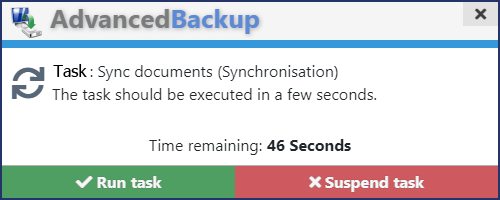
Vor der Ausführung Erlaubnis erfragen
Das Programm benachrichtigt Sie, wenn eine Aufgabe beginnen soll. Es erscheint ein Benachrichtigungsfenster am rechten unteren Rand. Sie können entscheiden, ob die Backup-Aufgabe gleich starten darf oder vorübergehend aussetzen muss. Wird eine Backup-Aufgabe ausgesetzt, wird sie zum nächsten regulären Termin erneut gestartet. Die Einstellungen finden Sie unter den Menüpunkt Optionen, dann Benachrichtigungen.
E-Mail-Benachrichtigung
Mit der Hilfe von E-Mail-Benachrichtigungen können Sie sich und andere, auch über das Intranet hinaus, über den Erfolg Ihrer Datensicherungen benachrichtigen lassen. Auch mehrere Empfänger sind möglich.
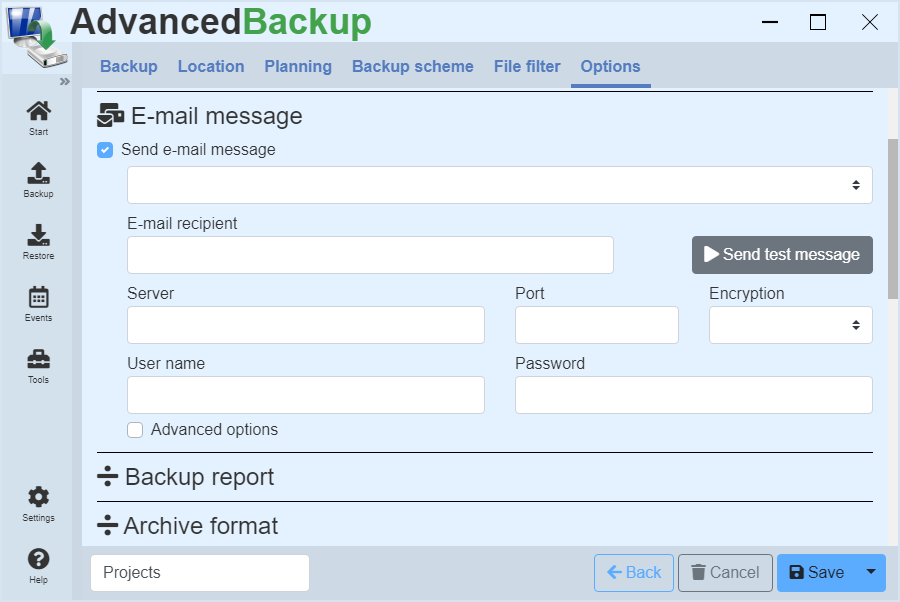
Sie können diese Funktion durch folgende Schritte aktivieren:
- Erstellen Sie eine neue Datensicherung oder bearbeiten Sie eine existierende Datensicherung.
- Klicken Sie im oberen Register-Menü auf den Eintrag: Optionen
- Klicken Sie auf den Titel: E-Mail-Benachrichtigung
- Aktivieren Sie die Checkbox: E-Mail Nachricht senden
- Es öffnet sich eine Ansicht mit mehreren Eingabefeldern.
- Geben Sie alle notwendigen Daten ein und klicken Sie auf Testen.
Allgemein
Sie können bei jeder Sicherungsaufgabe die E-Mail-Benachrichtigung aktivieren. Diese versendet eine E-Mail an die angegebene E-Mail-Adresse und benachrichtigt Sie wahlweise über Erfolg, Fehler oder einfach nur über eine vollständige Ausführung der Sicherungsaufgabe.
Verschlüsselung
Es ist wichtig bei den Einstellungen, dass Sie die richtige Verschlüsselung auswählen. Nicht alle E-Mail-Server senden automatisch die akzeptierten Verschlüsselungen an das Programm, sodass das Programm nicht automatisch eine für Sie auswählen kann. Sie müssen explizit SSL oder TSL auswählen, aber nur wenn der Server die Verschlüsselungen auch unterstützt.
Beispiele
E-Mail-Adresse : max.muster@gmail.com
Server: smtp.gmail.com
Port: 587
Verschlüsselung : TSL
T-Online Mail
E-Mail-Adresse : max.muster@t-online.de
Server: securesmtp.t-online.de
Port: 587
Verschlüsselung : TSL
Live-Mail / Hotmail / Outlook
E-Mail-Adresse : max.muster@live.de oder max.muster@hotmail.com
Server: smtp.live.com
Port: 587
Verschlüsselung : TSL
GMX
E-Mail-Adresse : my-mail-name@gmx.de oder my-mail-name@gmx.net
Server: mail.gmx.net
Port: 587
Verschlüsselung : TSL
Berichte anhängen
Neben einfachen Informationen über die Aufgabe, können Sie auch den ganzen Bericht an die E-Mail anhängen lassen. Dann haben Sie im Bericht gleich alle wichtigen Einzelheiten zur Hand, die Sie evtl. interessieren könnten.
Mehrere Empfänger
Sie können die E-Mail-Benachrichtigung an mehrere Empfänger versenden, indem Sie in das Feld E-Mail Empfänger die E-Mail Adressen aller Empfänger durch ein Semikolon eingeben.
Beispiel
freund@hotmail.com; test@web.com
Komprimierung von Daten
Informationen zu den verwendbaren Kompressionsalgorithmen, ihrer Anwendbarkeit und Skalierbarkeit und der Vergleich dieser für die Datensicherung.
Durch die Nutzung von Datenkompression kann die Größe der gesicherten Dateien reduziert werden, sodass diese weniger Speicherplatz im Speicherort verbrauchen.
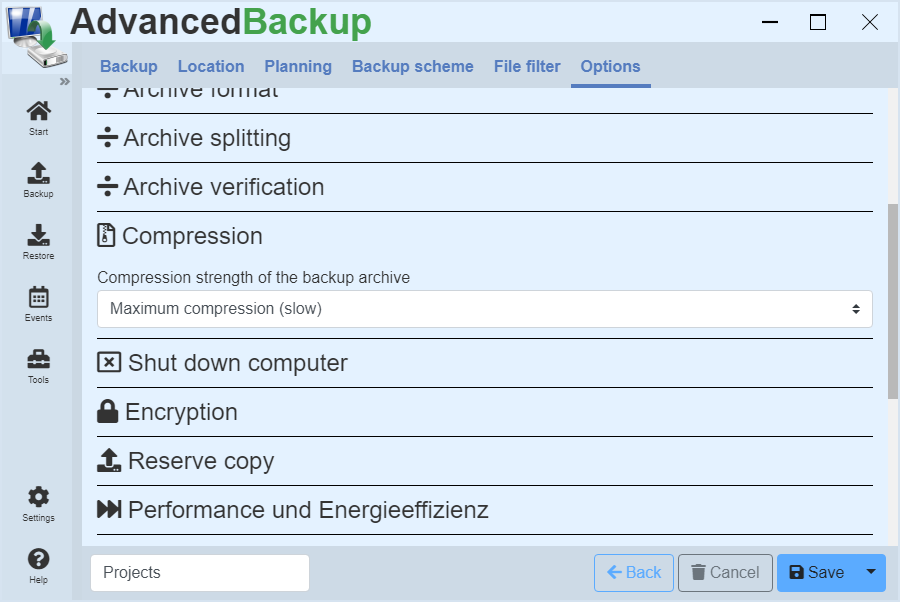
Sie können die Komprimierung von Daten durch folgende Schritte aktivieren:
- Erstellen Sie eine neue Datensicherung oder bearbeiten Sie eine existierende Datensicherung.
- Klicken Sie im oberen Register-Menü auf den Eintrag: Optionen
- Klicken Sie auf den Titel: Komprimierung
- Es öffnet sich ein Auswahlfeld.
- Hier können Sie auswählen, wie intensiv die Daten komprimiert werden sollen.
Algorithmen
In der Software stehen drei unterschiedliche Kompressionsalgorithmen zur Verfügung :
- Speed-LZ: Etwa viermal so schnell wie Deflate, gute Komprimierung
- Deflate: Etwa doppelt so schnell wie LZMA, gute Komprimierung
- LZMA: Etwa 10-20% bessere Komprimierung als Deflate.
Anwendung
Der Speed-LZ-Kompressionsalgorithmus ist auf Geschwindigkeit ausgerichtet. Er verbraucht wenig Prozessorleistung und kann schnell auch große Mengen an Daten zuverlässig und verlustfrei komprimieren. Er eignet sich besonders für ältere Computer mit nur geringer Leistung.
Der Deflate-Kompressionsalgorithmus ist verbreitet und bekannt aus dem beliebten ZIP Archiv. Er ist mehrfach erprobt und bietet eine solide Grundlage für eine sichere Kompression. Sein ausgewogenes Verhältnis zwischen Geschwindigkeit und Kompressionsstärke macht ihn ideal zur Anwendung auf modernen Computer.
Wer Platz sparen muss und viel Rechenleistung hat, kommt mit dem LZMA Algorithmus gut voran. Stehen genügend Prozessorkerne zur Verfügung, kann dieser die Daten aufteilen und damit höhere Geschwindigkeiten erreichen. Jedoch braucht der LZMA Algorithmus etwa doppelt so lange wie Deflate.
Skalierbarkeit
Durch Aufteilen der zu komprimierenden Datenmenge, können alle Kompressionsalgorithmen auf vorhandene Kerne skaliert werden, sodass bei einem Prozessor mit z.B.: 16 Rechenkernen, auch ein Geschwindigkeitszuwachs bis zu 1600% möglich ist. In der Realität wird der Zuwachs aber etwas geringer ausfallen, da durch die Synchronisierung der Kerne Zeit verloren geht.
Archiv-Überprüfung
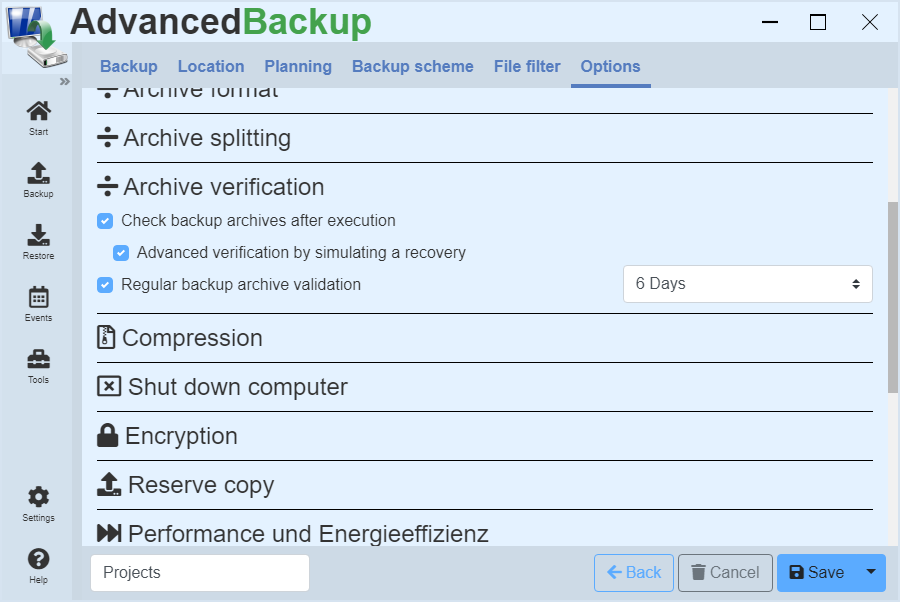
Die Backup-Software bietet die Möglichkeit, die erstellten Backup-Archive vom Programm manuell oder automatisch auf Funktionsfähigkeit überprüfen zu lassen und erkannte Fehler zu melden.
Allgemein
Im Allgemeinen wird zwischen zwei Arten unterschieden :
- Validierung des Archivs durch Überprüfung der Indexeinträge: Es werden alle Inhalte durchgezählt und die Größe des Archivs verglichen.
- Validierung des Archivs durch eine simulierte Wiederherstellung: Alle Inhalte werden aus dem Sicherungsarchiv extrahiert und anhand einer Prüfsumme verglichen.
Archiv-Validierung eines Laufwerk-Backups
Bei der Validierung werden die Daten nicht erneut von der Festplatte eingelesen, sondern aus dem Sicherungsarchiv extrahiert und anhand einer, bei der Sicherung erstellten, Prüfsumme (CRC32, MD5 oder SHA1) verglichen. Welche Prüfsumme zur Kontrolle verwendet werden soll, kann unter den Sicherungseinstellungen ausgewählt werden.
Archiv-Validierung einer Dateisicherung
Bei der Validierung einer Dateisicherung werden alle Dateien aus dem Archiv extrahiert und anhand einer, während der Sicherung erstellten, Prüfsumme (CRC32, MD5 oder SHA1) verglichen. Welche Prüfsumme zur Kontrolle verwendet werden soll, kann unter den Sicherungseinstellungen ausgewählt werden.
Automatische Validierung
Beim Erstellen einer Sicherung kann ein Sicherungsarchiv, direkt im Anschluss an den Sicherungsprozess, validiert werden. Dabei wird sofort der Erfolg der Sicherung sichergestellt. Treten bei der Validierung Fehler auf, so werden diese in den Bericht geschrieben und der Benutzer über das Fehlschlagen der Validierung informiert.
Ein Sicherungsarchiv kann aber auch regelmäßig, in ausgewählten Abständen, nach der Datensicherung validiert werden. Kommt es bei der Validierung zu einem Fehler, wird der Benutzer ebenfalls informiert.
Manuelle Durchführung einer Validierung
Über den Explorer
Sie können eine Sicherung über den Windows Explorer validieren, indem Sie zum Speicherort des Archivs im Explorer navigieren und das Sicherungsarchiv auswählen.
- Rechtsklick auf die Datei
- Untermenü: Advanced Backup
- Menüpunkt: Archiv validieren
Es wird unmittelbar eine Schnell-Validierung durch Überprüfung der Indexeinträge durchgeführt.
Über das Programm
Öffnen Sie den Archiv - Dialog über :
- Gehen Sie im Hauptmenü auf den Menüpunkt: Wiederherstellen
- In der Ansicht werden alle Backup-Archive aufgelistet.
- Alle Archive suchen und anzeigen
- Klicken Sie auf die letzte, graue Schaltfläche in der Kommandoleiste. Ein Dropdown-Menü öffnet sich.
- Klicken Sie auf den Menüpunkt: Archiv überprüfen
- Sofort startet die Archivüberprüfung und zeigt das Ergebnis an.
Es wird unmittelbar eine Schnell-Validierung durch Überprüfung der Indexeinträge durchgeführt.
Backup-Benutzerkonto
Die Datensicherung kann unter einem anderen Benutzerkonto ausgeführt werden, wenn nur bestimmte Benutzer Zugriff auf die Dateien haben oder spezielle Administratorrechte benötigt werden.
Die Software führt die regulären Datensicherungen unter dem lokalen Benutzerkonto des Systems aus. Für die Ausführung der Backup-Aufgaben kann ein anderes Benutzerkonto angegeben werden. Dafür benötigen Sie ein beliebiges Benutzerkonto mit Administratorrechten. Es kann das zentrale Administrator Benutzerkonto oder ein anderes Backup-Benutzerkonto mit Administratorrechten sein.
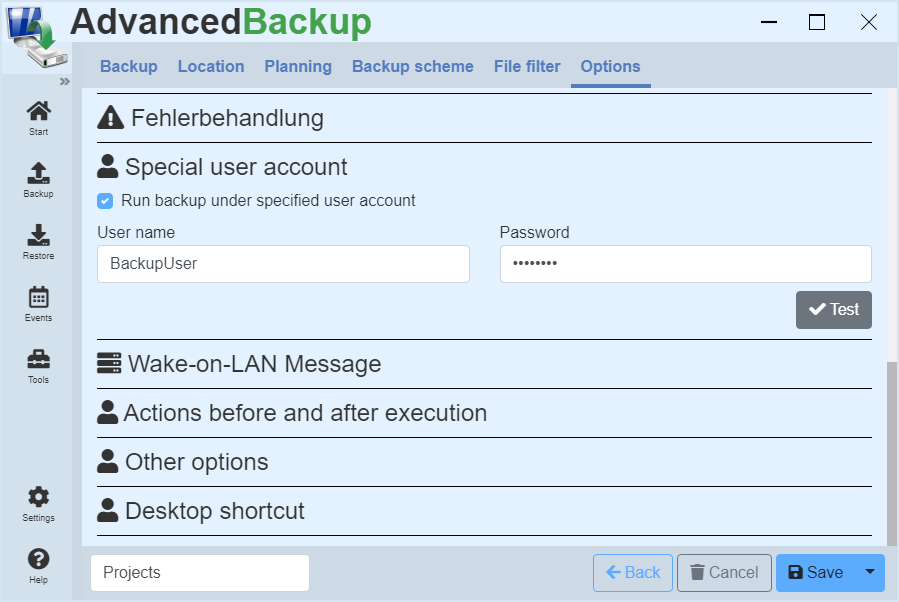
Für das Ausführen einer Aufgabe mit Administratorrechten gehen Sie bitte wie folgt vor :
- Starten oder öffnen Sie das Programm.
- Erstellen Sie eine neue Datensicherung oder bearbeiten Sie eine existierende Datensicherung.
- Klicken Sie im oberen Register-Menü auf den Eintrag: Optionen
- Klicken Sie auf den Titel: Spezielles Benutzerkonto
- Es öffnet sich eine neue Ansicht.
- Aktivieren Sie die Checkbox: Backup unter angegebenem Benutzerkonto ausführen
- Geben Sie den Benutzernamen und das Passwort des Benutzerkontos mit Administratorrechten an, unter dem das Programm diese Aufgabe ausführen soll.
- Geben Sie alle notwendigen Daten ein und klicken Sie auf Testen.
- Speichern Sie die Aufgabe und starten Sie diese dann. Das Programm wird nun automatisch den Benutzer anmelden und die Aufgabe ausführen.
Sicherung als Dienst ausführen
Die Software führt die regulären Datensicherungen unter dem lokalen Benutzerkonto des Systems aus. Sie müssen nichts weiter tun, sondern nur die Backup-Aufgabe erstellen und starten.
Backup-Optionen
In den Aufgaben-Optionen kann die Ausführung der Backup-Aufgabe beeinflusst werden. Der Reiter Optionen enthält eine Übersicht aller konfigurierbaren Aufgaben-Optionen.
Aufgaben-Optionen :
- Informationen zur Backup-Aufgabe
- Backup-Kommentar
- Sicherheitsrichtlinien und Datenströme
- Benachrichtigungen
- E-Mail Nachricht
- Backup-Bericht
- Archiv-Format
- Archiv-Aufteilung
- Archiv-Überprüfung
- Kompression
- Computer herunterfahren
- Verschlüsselung
- Reservekopie
- Performance und Energieeffizienz
- Schattenkopien
- Fehlerbehandlung
- Spezielles Benutzerkonto
- Wake-on-LAN
- Aktionen vor und nach der Ausführung
- Sonstige Optionen
- Desktop-Verknüpfung
Daten wiederherstellen
Diese Kapitel beschäftigt sich damit, wie eine Datensicherung wiederhergestellt werden kann. In den verschiedenen Anleitungen erfahren Sie, wie Sie Ihre Daten wiederherstellen können und was Sie dabei beachten müssen.
Einführung in die Wiederherstellung
Das Programm kann die von Ihnen gesicherten Daten wiederherstellen. Diese können Sie entweder zurück auf den ursprünglichen Datenträger wiederherstellen oder aber auf einen Anderen. Das Handbuch enthält für jede Sicherung eine Anleitung zur Wiederherstellung der jeweiligen Sicherung.
Automatische Wiederherstellung
Am schnellsten führen Sie eine Wiederherstellung durch, wenn Sie die automatisch Wiederherstellung wählen. Bei der automatischen Wiederherstellung über nimmt das Programm die Konfiguration und stellt die Daten auf den ursprünglichen Datenträger wieder her.
Wiederherstellung aus der Wiederherstellungsumgebung
In manchen Fällen ist es erforderlich, dass die Wiederherstellung in der Wiederherstellungsumgebung erfolgt. Etwa, wenn eine Systemsicherung wiederhergestellt werden soll. In diesem Fall müssen Sie vor der Wiederherstellung in die Wiederherstellungsumgebung wechseln. Siehe Wiederherstellungsumgebung . Abhängig von der Wiederherstellung, schlägt die Software Ihnen den Neustart in die Wiederherstellungsumgebung automatisch vor.
Backup-Archiv suchen
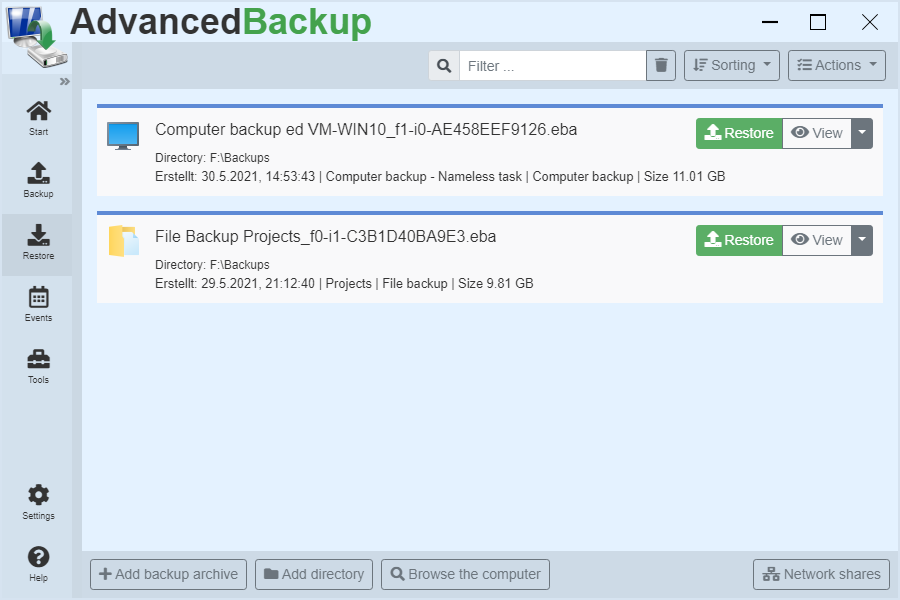
Sicherungsarchive müssen nicht selbst gesucht werden. Sie können diese suchen und übersichtlich anzeigen lassen.
Durch die Funktionen der Software, müssen Sie nicht selbst nach Sicherungsarchiven suchen, sondern Sie können diese suchen lassen :
- Starten Sie das Programm oder öffnen Sie die Programmoberfläche.
- Gehen Sie im Hauptmenü auf den Menüpunkt: Wiederherstellen
- Klicken Sie in der Ansicht unten links auf die Schaltfläche: Computer durchsuchen
- Das Programm durchsucht alle Laufwerke und listet alle gefundenen Backup-Archive übersichtlich auf.
- Klicken Sie auf die letzte, graue Schaltfläche in der Kommandoleiste. Ein Dropdown-Menü öffnet sich.
- Klicken Sie im Menü dann auf: Archiv öffnen
Backup-Archiv öffnen
Im Folgenden finden Sie eine Anleitung, wie Sie ein bestimmtes Sicherungsarchive wiederherstellen können.
Wenn Sie ein bestimmtes Sicherungsarchiv wiederherstellen möchten und wissen wo es gespeichert ist, klicken Sie :
- Starten Sie das Programm oder öffnen Sie die Programmoberfläche.
- Gehen Sie im Hauptmenü auf den Menüpunkt: Wiederherstellen
- Klicken Sie in der Ansicht unten links auf die Schaltfläche: Backup-Archiv hinzufügen
- Danach erscheint ein Dialog, mit dem Sie nun zum entsprechenden Sicherungsarchiv navigieren und es öffnen können.
- Navigieren Sie im angezeigten Fenster auf das wiederherzustellende Sicherungsarchiv.
- Nach dem Öffnen wird das Sicherungsarchiv in die Archivverwaltung hinzugefügt.
- Wenn Sie in der Archivverwaltung auf Wiederherstellen klicken, wird der gesamte Inhalt des Backup-Archivs zurück an den ursprünglichen Ort wiederhergestellt.
- Klicken Sie auf die letzte, graue Schaltfläche in der Kommandoleiste. Ein Dropdown-Menü öffnet sich.
- Klicken Sie im Menü dann auf: Archiv öffnen
Wiederherstellen aus der Aufgabenliste
Starten Sie schnell eine Wiederherstellung aus der Aufgabenliste.
Haben Sie eine Sicherung gerade erst erstellt, oder ist die Aufgabe einer Sicherung noch in der Aufgabenliste und das Sicherungsarchiv wurde nicht verschoben, so können Sie eine Wiederherstellung aus der Aufgabenliste starten :
- Starten Sie das Programm oder öffnen Sie die Programmoberfläche.
- Gehen Sie im Hauptmenü auf den Menüpunkt: Sicherung
- Klicken Sie auf die Schaltfläche: Wiederherstellen
Nun können Sie die gewünschte Wiederherstellung durchführen.
Wiederherstellen von Dateien
Stellen Sie auf einfache weise Ihre Sicherungen von Dateien und Ordner aus unterschiedlichen Archiven wieder her. Drei unterschiedliche Ziele für die Wiederherstellung helfen, Ihnen Dateien schnell zur Verfügung zu haben.
Öffnen Sie das Fenster zur Wiederherstellung über eine der zwei beschriebenen Arten :
Sobald Sie das Fenster zur Wiederherstellung sehen, können Sie mit der Wiederherstellung beginnen.
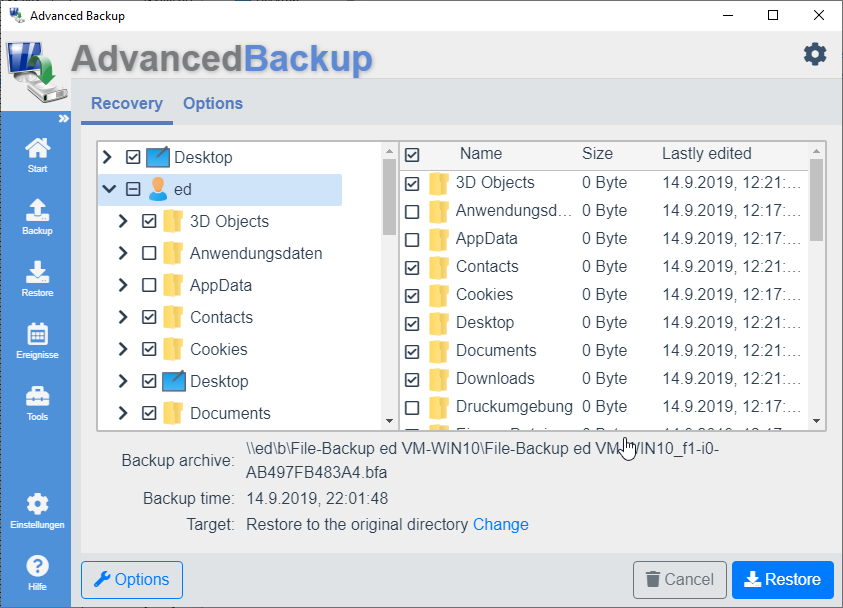
Um Dateien und Ordner wiederherzustellen, müssen Sie lediglich die gewünschten Dateien in der Baumstruktur auswählen und dann mit der Checkbox markieren. Sobald Sie alle für Sie erforderlichen Dateien ausgewählt haben, können Sie nun das Ziel der Wiederherstellung bestimmen.
Ursprünglicher Ort
Bei der Option ursprüngliche Ort, werden die Dateien dorthin wiederhergestellt, wo sie ursprünglich gelesen wurden.
Beispiel : Eine Datei die von (C:/Test/Ordner/MeineDatei.dat) gesichert wurde, wird auch wieder nach (C:/Test/Ordner/MeineDatei.dat) wiederhergestellt.
Abweichendes Verzeichnis
Des Weiteren kann eine Sicherung auch in ein beliebiges Verzeichnis wiederhergestellt werden.
Beispiel: Eine Datei die von (C:/Test/Ordner/MeineDatei.dat) gesichert wurde, wird in das Verzeichnis (D:/Wiederherstellung/Ordner) wiederhergestellt. Das Ergebnis der Wiederherstellung ist (D:/Wiederherstellung/Ordner/C_/Test/Ordner/MeineDatei.dat). Die Verzeichnisstruktur bleibt im Unterverzeichnis erhalten.
Wenn Sie ein anderes Verzeichnis für die Wiederherstellung angeben möchten, dann klicken Sie auf die Schaltfläche: Ändern Anschließend wählen Sie die Option aus: In ein anderes Verzeichnis Geben Sie einen Pfad ein oder wählen Sie ein Verzeichnis über die Schaltfläche: Wählen
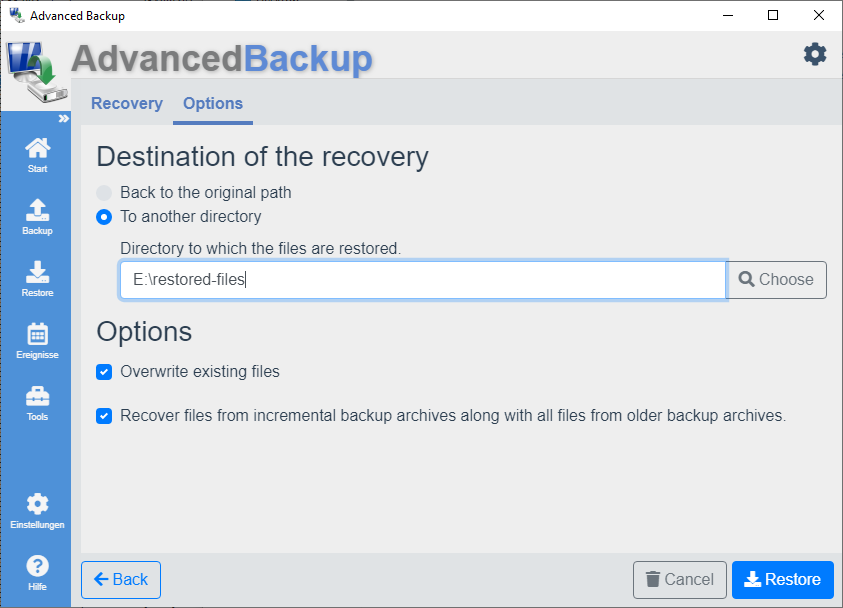
Inkrementelle Wiederherstellung von Teilsicherungen
Das Archiv-Format (*.bfa) kann bei der Wiederherstellung Teilsicherung und die dazu gehörigen Vollsicherungen während der Wiederherstellung kombinieren. Diese Option ist standardmäßig aktiviert. Sie können diese Option deaktivieren, wenn Sie diese Funktion nicht wünschen.
Option: Existierende Dateien überschreiben
Standardmäßig ist die Option zum Überschreiben aktiviert. Sie können diese Option deaktivieren, dann werden nur die Dateien Wiederhergestellt, die im Ziel-Verzeichnis fehlen.
Wiederherstellen von Laufwerken
Stellen Sie Ihre Laufwerkssicherungen auf Laufwerke oder Festplatten wieder her. Achten Sie darauf wichtige Daten nicht zu überschreiben.
Öffnen Sie das Fenster zur Wiederherstellung über eine der drei beschriebenen Arten :
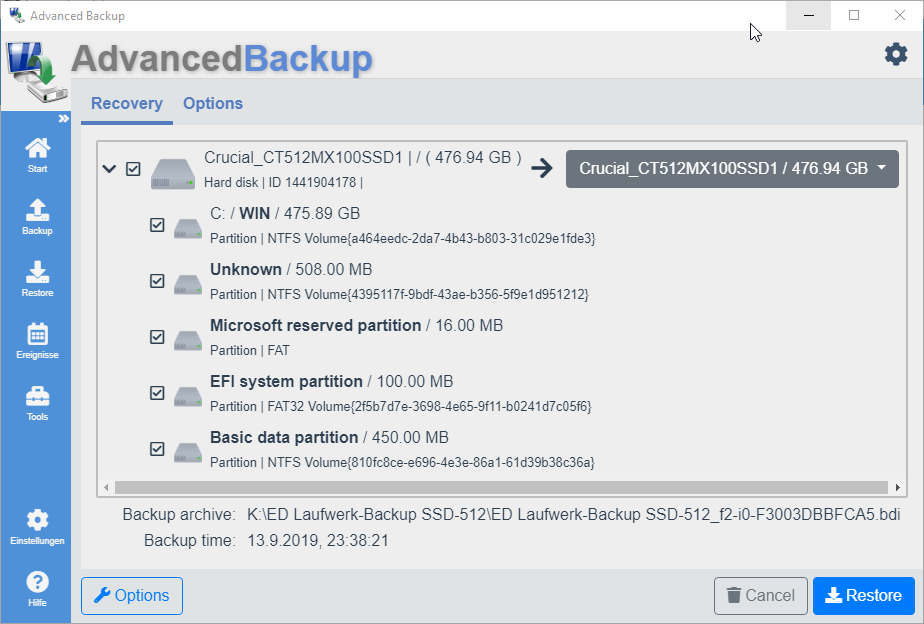
Sobald Sie das Fenster zur Wiederherstellung sehen, können Sie mit der Wiederherstellung beginnen.
- In der Ansicht werden die im Backup-Archiv enthaltenen Festplatten und Laufwerke aufgelistet.
- Die Festplatten können über den linken Pfeil geöffnet werden, sodass die auf dieser Festplatte enthaltenen Partitionen angezeigt werden.
- Setzen Sie die Checkbox vor die Festplatten oder Partitionen, welche Sie wiederherstellen möchten.
- Nach dem Setzen der Checkbox, erscheinen Auswahlfelder für das Ziel der Wiederherstellung rechts neben den Einträgen.
- Die Auswahlfelder sind bereits vorausgewählt mit der ursprünglichen Festplatte oder der ursprünglichen Partition.
- Im Dropdown-Menü kann eine andere Festplatte oder eine andere Partition als Ziel der Wiederherstellung ausgewählt werden.
- Sobald Sie jedem gewünschtem Laufwerk ein Ziel für die Wiederherstellung ausgewählt haben, können Sie die Wiederherstellung durch klicken auf die Schaltfläche Wiederherstellen starten. Alle Laufwerke werden nacheinander wiederhergestellt.
Die Datenträgerverwaltung finden Sie unter: Computerverwaltung - Datenspeicher - Datenträgerverwaltung.
Sektor-Ausrichtung
Bei der Wahl der Festplatte zur Wiederherstellung, müssen Sie darauf achten, dass Sie neue Festplatte die gleiche Sektor-Ausrichtung unterstützt, wie die alte. Moderne Festplatten unterstützen beide. Ältere Festplatten nur 512. Stellen Sie eine Festplattensicherung einer 4096 Ausrichtung auf einer 512 wieder her, wird die Festplatte unter umständen nicht startfähig sein.
Wiederherstellen einer Festplatte
Siehe Abschnitt: Wiederherstellung von Laufwerken
Computer wiederherstellen
Eine Computer-Backup kann in wenigen Schritten wiederhergestellt werden. Hierfür haben Sie zwei Möglichkeiten.
- Wiederherstellung aus der Aufgabenverwaltung: Hierbei wird der letzte gesicherte Zustand wiederhergestellt.
- Wiederherstellung aus der Archivverwaltung: Sie können einen Zeitpunkt auswählen und das Backup-Archiv wiederherstellen.
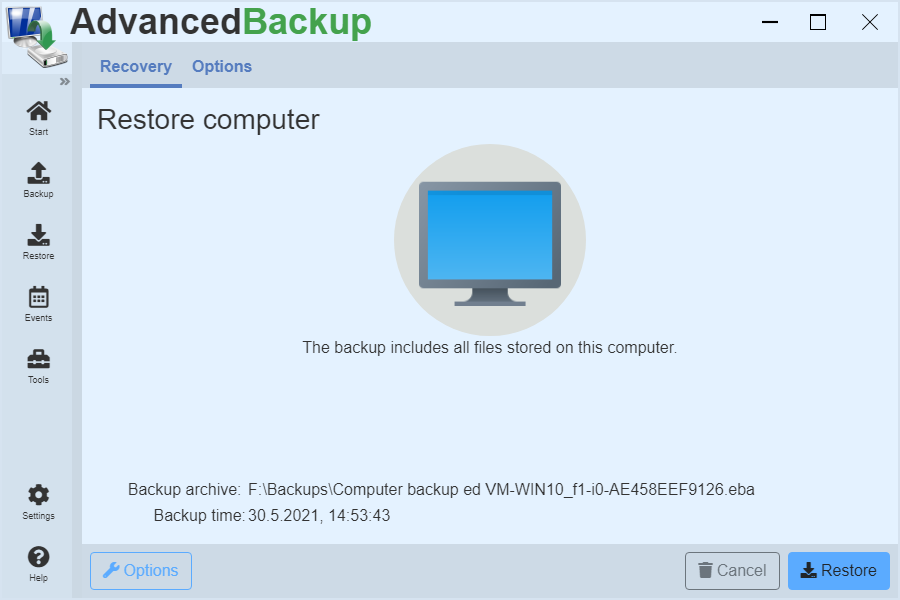
Wiederherstellung aus der Aufgabenverwaltung
- Starten Sie das Programm oder öffnen Sie die Programmoberfläche.
- Gehen Sie im Hauptmenü auf den Menüpunkt: Starten
- Dann erscheint eine Liste mit allen Backup-Aufgaben
- Klicken Sie auf: Wiederherstellen
- Das Backup-Archiv des Computer-Backups wird geöffnet.
- Klicken Sie erneut auf: Wiederherstellen
- Anschließend klicken Sie auf: Neustarten und wiederherstellen
Der Computer startet neu in die Wiederherstellungsumgebung und stellt die gesicherten Daten aus dem Backup-Archiv für Sie wieder her. Sobald der Vorgang abgeschlossen ist, startet der Computer neu.
Wiederherstellung aus der Archivverwaltung
- Starten Sie das Programm oder öffnen Sie die Programmoberfläche.
- Gehen Sie im Hauptmenü auf den Menüpunkt: Wiederherstellen
- Dann erscheint eine Liste mit allen Backup-Archiven
- Klicken Sie auf: Wiederherstellen
- Das Backup-Archiv des Computer-Backups wird geöffnet.
- Klicken Sie erneut auf: Wiederherstellen
- Anschließend klicken Sie auf: Neustarten und wiederherstellen
Der Computer startet neu in die Wiederherstellungsumgebung und stellt die gesicherten Daten aus dem Backup-Archiv für Sie wieder her. Sobald der Vorgang abgeschlossen ist, startet der Computer neu.
Archiv öffnen und überprüfen
Das Programm bietet unterschiedliche Möglichkeiten, um ein Sicherungsarchiv zu öffnen und die enthaltenen Dateien zu überprüfen.
Sicherungsarchiv einer Datei- und Ordnersicherung öffnen
Öffnen aus dem Windows Explorer :
- Navigieren Sie Windows Explorer zur Sicherungsdatei
- Doppelklick auf die blaue Sicherungsdatei
- Es öffnet sich ein Fenster mit den Dateien (Links oben eine Baumstruktur; rechts die Dateien der ausgewählten Ordner )
- Navigieren Sie in der Baumstruktur zu der gewünschten Datei
- Setzen Sie einen Hacken vor die gewünschte Datei
- Wählen Sie einen Pfad für die Wiederherstellung aus
- Auf Wunsch können Sie die Datei nun wiederherstellen
Öffnen aus dem Programm :
- Gehen Sie im Hauptmenü auf den Menüpunkt: Wiederherstellen
- In der Ansicht werden alle Backup-Archive aufgelistet.
- Alle Archive suchen und anzeigen
- Klicken Sie auf die letzte, graue Schaltfläche in der Kommandoleiste. Ein Dropdown-Menü öffnet sich.
- Klicken Sie auf den Menüpunkt: Archiv öffnen
- Es erscheint erneut eine Baumstruktur
Sicherungsarchiv eines Laufwerk-Backups öffnen
Empfohlen: Öffnen aus dem Windows Explorer :
- Navigieren Sie Windows Explorer zur Sicherungsdatei
- Doppelklick auf die rote Sicherungsdatei (Mit der Endung *.bdi)
- Es öffnet sich ein Fenster mit den Laufwerken
- Klicken Sie das entsprechende Laufwerk an
- Durchsuchen Sie die Ordner nach der gewünschten Datei
Öffnen aus dem Programm:
- Gehen Sie im Hauptmenü auf den Menüpunkt: Wiederherstellen
- In der Ansicht werden alle Backup-Archive aufgelistet.
- Alle Archive suchen und anzeigen
- Klicken Sie auf die letzte, graue Schaltfläche in der Kommandoleiste. Ein Dropdown-Menü öffnet sich.
- Klicken Sie auf den Menüpunkt: Archiv öffnen
Datei-Synchronisierung
Synchronisieren Sie Ihre Dateien und Ordner zwischen verschiedenen lokalen Verzeichnissen oder Netzwerkfreigaben.
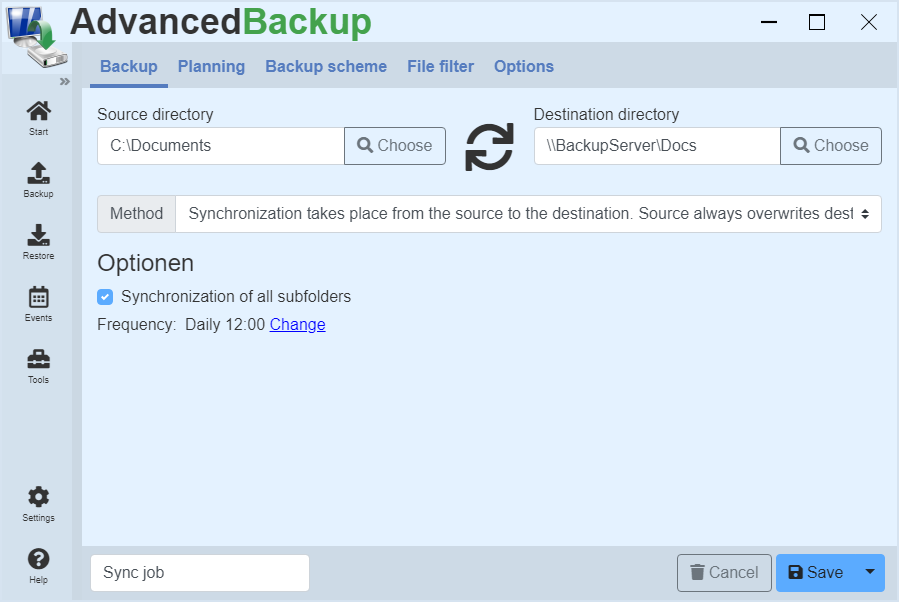
Synchronisieren von Dateien
Die Synchronisierung von Dateien ist ganz einfach:
- Wählen Sie im linken Eingabefeld das gewünschte Quell-Verzeichnis.
- Wählen Sie im rechten Eingabefeld das gewünschte Ziel-Verzeichnis.
- Danach speichern Sie die Synchronisation mit der Speichern Schaltfläche.
- Jetzt kann die neue Aufgabe in der Aufgabenverwaltung gestartet werden.
Verfahren der Synchronisierung
Synchronisierung von der Quelle zum Ziel :
Quelle überschreibt Ziel immer
Alle im Quellordner vorhandenen Dateien werden in den Zielordner kopiert. Falls Dateien mit gleichem Namen enthalten sind, werden diese überschrieben.
Synchronisierung von der Quelle zum Ziel :
Quelle überschreibt Ziel, wenn Quelle aktueller
Alle im Quellordner vorhandenen Dateien werden in den Zielordner kopiert. Falls Dateien mit gleichem Namen enthalten sind, werden diese nur dann überschrieben, wenn die Dateien im Zielordner aktueller sind, d.h.: später geändert worden sind als die Dateien im Quellordner.
Synchronisierung vom Ziel zur Quelle
Alle im Zielordner vorhandenen Dateien werden in den Quellordner kopiert. Immer.
Zusammenführung
Die Zusammenführung erfolgt in zwei Schritten. Zunächst werden alle vorhandenen Dateien aus dem Quellverzeichnis in das Zielverzeichnis kopiert. Falls Dateien mit gleichem Namen existieren, dann werden diese verglichen und die aktuellere übernommen. Im zweiten Schritt werden anschließend alle im Zielverzeichnis vorhandenen Dateien in das Quellverzeichnis kopiert. Abschließend haben beide Verzeichnisse den gleichen Inhalt.
Verschiebung
Alle im Quellordner vorhandenen Dateien werden in den Zielordner kopiert und im Quellordner gelöscht.
Löschung
Alle im Quellordner vorhandenen Dateien werden gelöscht.
Spiegelung
Bei der Spiegelung werden Dateien aus dem Quellverzeichnis in das Zielverzeichnis kopiert. Danach werden im Zielverzeichnis alle anderen Dateien gelöscht, die im Quellverzeichnis nicht existieren. Damit wird sichergestellt, dass das Zielverzeichnis immer den gleichen Inhalt hat wie das Quellverzeichnis.
Optionen der Synchronisierung
Synchronisierung aller Unterordner
Diese Option schließt alle im Quellordner enthaltenen Unterordner zur Synchronisierung mit ein.
Klonen von Datenträger
Klonen Sie Laufwerke oder sogar ganze Festplatten auf einen anderen Datenträger.
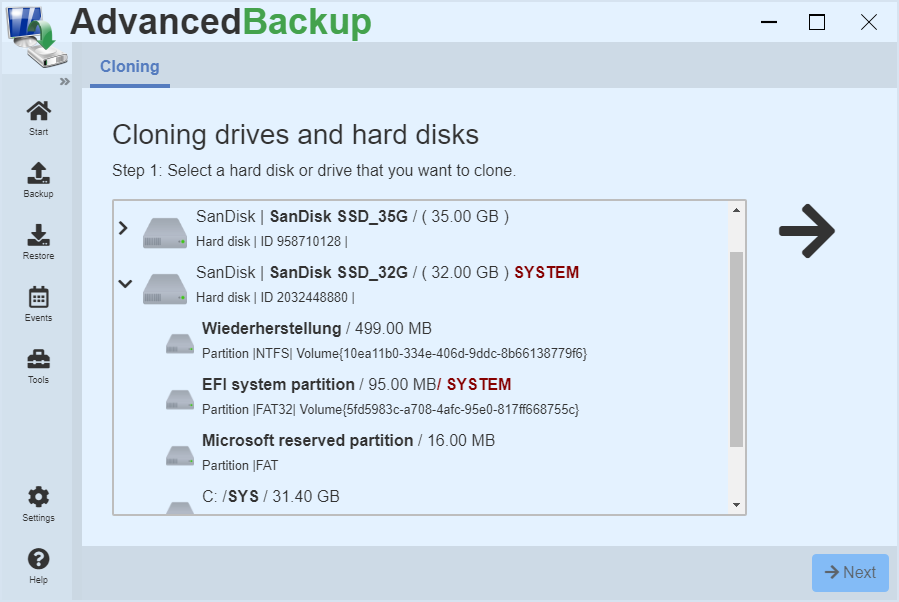
Klonen von Laufwerken
Diese Funktion biete Ihnen die Möglichkeit eine exakte Kopie eines Laufwerks anzulegen. Dabei wird das Quell-Laufwerk Sektor für Sektor auf das Ziel-Laufwerk kopiert. Hier wird streng Sektor für Sektor kopiert, wenn die Option "Exakter Klon" aktiviert ist. Auf dem Ziel-Laufwerk kann das Dateisystem in der Größe nachträglich über die Datenträgerverwaltung angepasst werden. Voraussetzung für das Klonen eines Laufwerks ist, dass das Ziel-Laufwerk mindestens genau so groß ist wie das Quell-Laufwerk.
Klonen von Festplatten
Beim Klonen einer Festplatte erstellt das Programm eine exakte Kopie der Quell-Festplatte auf der gewünschten Ziel-Festplatte. Auch hier wird streng Sektor für Sektor kopiert, wenn die Option Exakter Klon aktiviert ist. Es ist wichtig, dass die Ziel-Festplatte mindestens genau so groß ist wie die Quell-Festplatte, da sonst nicht jeder Sektor kopiert werden kann und es zu einem Datenverlust kommt. Auf der Ziel-Festplatte können alle Laufwerke und die Dateisysteme in der Größe nachträglich über die Datenträgerverwaltung angepasst werden.
Klonen auf USB-Datenträger
USB-Datenträger haben unter Windows-Systemen die Beschränkung, dass diese nur eine Partition enthalten dürfen. Falls Sie versuchen eine interne Festplatte auf einen externen Datenträger zu klonen, kann es vorkommen, dass anschließend nicht alle Partition angezeigt werden.
Wollen Sie einen Klon Ihrer System-Festplatte erstellen und soll dieser startfähig sein, sollten Sie die Festplatte intern anschließen.
Optionen
Option: Exakter Klon
Bei einem exakten Klon wird jeder Sektor der Festplatte kopiert. Das Programm nimmt dabei keine Rücksicht, ob ein Sektor mit sinnvollen Daten belegt ist oder nicht. Sie haben am Ende des Vorgangs eine exakte Kopie. Es ist erforderlich, dass das Ziel-Laufwerk mindestens genauso groß ist wie das Quell-Laufwerk, da sonst nicht jeder Sektor kopiert werden kann und es zu einem Datenverlust kommen kann. Wenn das Ziel-Laufwerk größer ist als die Quelle, so verbleibt der nicht benötigte Speicherplatz ungenutzt.
Option: Startfähiger Klon
Soll die geklonte Festplatte später startbar sein, muss diese Option aktiviert werden. Dabei werden die erforderlichen Startdateien, für den Systemstart des Betriebssystems, auf der geklonten Festplatte erstellt. Um von einem Datenträger starten zu können, muss dieser über einen internen SATA, IDE oder SCSI Anschluss im Computer angeschlossen sein.
Starten von externer Festplatte
Ein geklontes Betriebssystem kann auf einer externen Festplatte nicht normal gestartet werden. Grund dafür ist, dass erforderliche Konfigurationen im ursprünglichen Betriebssystem verspätet geladen werden. Um einen Klon auf einer externen Festplatte starten zu können, müssen Sie diesen manuell konfigurieren.
Starten vom Klon
Sofern Sie einen starfähigen Klon erstellt haben, können Sie das Betriebssystem auf diesem Datenträger starten.
Starten bei BIOS
Im BIOS des Computers kann festgelegt werden, von welcher Festplatte zuerst gestartet werden soll. Hierfür müssen Sie den Computer neustarten und in das BIOS wechseln. Üblicherweise muss beim Start des Computers die Tasten F2 oder DEL mehrmals gedrückt werden. Je nach Hersteller, müssen vielleicht andere Tasten gedrückt werden. Der genaue Vorgang ist im Betriebshandbuch des Computers beschrieben. Sobald der BIOS gestartet ist, kann die Bootreihenfolge geändert werden. Nach einem Neustart sollte der Computer vom geklonten Betriebssystem starten.
Starten bei UEFI
Im UEFI des Computers kann festgelegt werden, von welcher Festplatte zuerst gestartet werden soll. Hierfür müssen Sie den Computer neustarten und in das UEFI wechseln. Üblicherweise muss beim Start des Computers die Tasten F2 oder DEL mehrmals gedrückt werden. Je nach Hersteller, müssen vielleicht andere Tasten gedrückt werden. Der genaue Vorgang ist im Betriebshandbuch des Computers beschrieben. Sobald das UEFI gestartet ist, können Sie im Bootmenü auswählen, von welchem Datenträger gestartet werden soll. Wählen Sie den Klon aus, dann startet der Computer über das geklonte Betriebssystem.
Wiederherstellungsumgebung
Erstellen Sie eine Wiederherstellungsumgebung, um im Notfall Ihre Daten jederzeit über ein kleines, isoliertes und unabhängiges Windows-System wiederherstellen zu können.
Die Wiederherstellungsumgebung ist ein kleines Betriebssystem, welches Sie im Notfall nutzen können, um bei einem Festplattendefekt Ihre Daten wiederherzustellen. Diese Wiederherstellungsumgebung kann entweder intern aus dem Programm gestartet werden oder extern von einem Datenträger: Beispielsweise CD, DVD USB-Sticks oder USB-Festplatten.
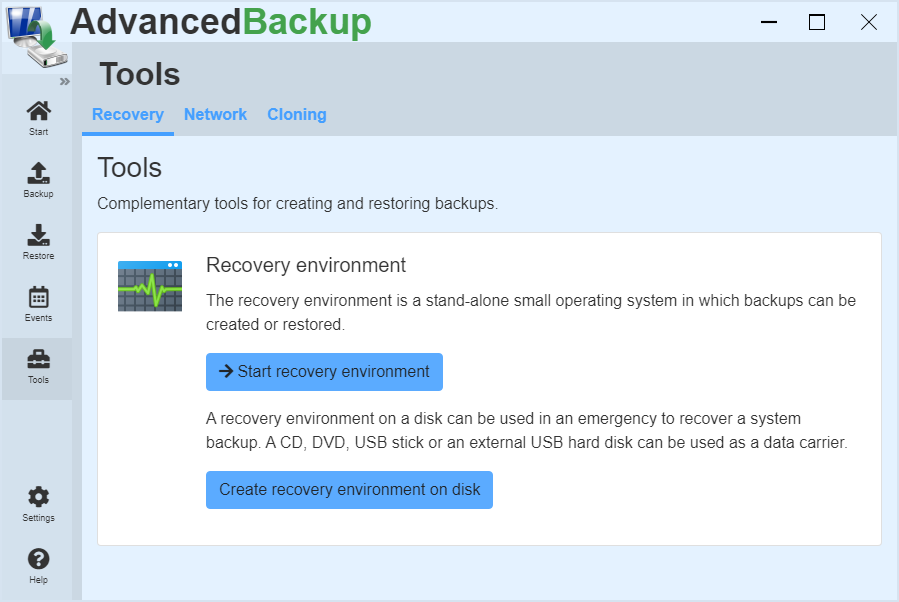
Neustart zur Wiederherstellungsumgebung
Die Software kann aus dem Betrieb in die Wiederherstellungsumgebung zu wechseln. Dort können Backup-Archive und Systemsicherungen wiederhergestellt werden.
Um in die Wiederherstellungsumgebung zu wechseln, klicken Sie:
- Gehen Sie im Hauptmenü auf den Menüpunkt: Tools
- Anschließend klicken Sie auf: Wiederherstellungsumgebung starten
Das Programm bereitet den Neustart vor und fragt Sie nach einer Bestätigung.
Wiederherstellungsumgebung erstellen
Um ein externe Wiederherstellungsumgebung auf CD, DVD oder USB zu erstellen, müssen Sie:
- Gehen Sie im Hauptmenü auf den Menüpunkt: Tools
- Klicken Sie auf: Wiederherstellungsumgebung auf Datenträger erstellen
- Eine neue Ansicht erscheint.
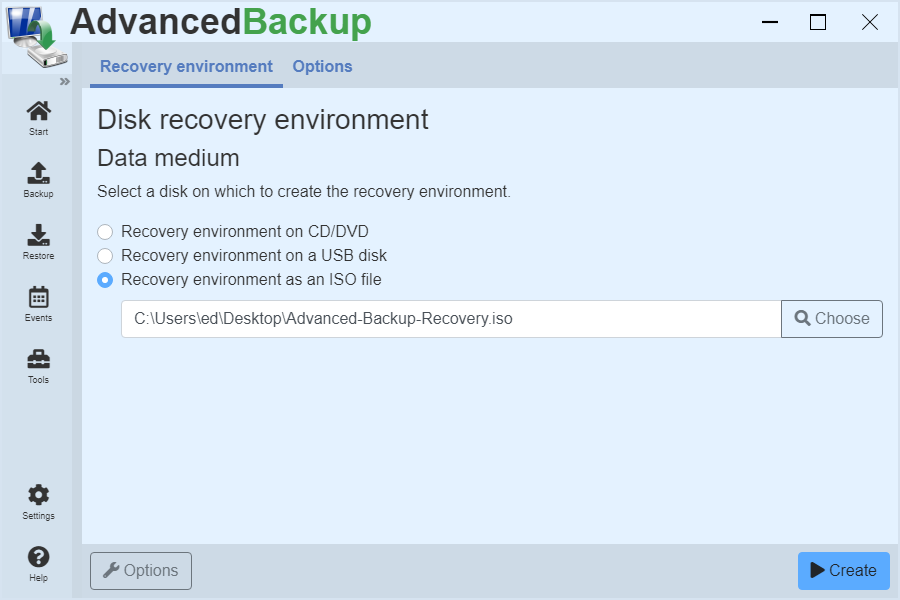
Wiederherstellungsumgebung auf USB-Datenträger
Wenn Sie die Wiederherstellungsumgebung auf einem USB-Stick erstellen möchten, dann müssen Sie folgende Schritte befolgen:
- Klicken Sie auf: Wiederherstellungsumgebung auf USB-Datenträger
- Wählen Sie einen USB-Datenträger aus der Dropdown-Liste.
- Anschließend klicken Sie auf: Erstellen
- Anschließend beginnt die Backup-Software mit der Erstellung der Wiederherstellungsumgebung.
Wiederherstellungsumgebung auf CD/DVD
Wenn Sie die Wiederherstellungsumgebung auf einer CD/DVD erstellen möchten, dann müssen Sie folgende Schritte befolgen:
- Klicken Sie auf: Wiederherstellungsumgebung auf CD/DVD
- Wählen Sie einen CD/DVD-Brenner-Laufwerk aus der Dropdown-Liste.
- Anschließend klicken Sie auf: Erstellen
- Anschließend beginnt die Backup-Software mit der Erstellung der Wiederherstellungsumgebung.
Nach dem Fertigstellen der Notfall-CD ist es ratsam diese auf Funktionsfähigkeit zu überprüfen, indem Sie einen Neustart machen und von der CD starten.
Wichtig: Für das Erstellen einer CD basierten Wiederherstellungsumgebung verwenden Sie bitte keine wiederbeschreibbare CD oder DVD. Sondern CD-R statt CD-RW und DVD-R statt DVD-RW. Die wiederbeschreibbaren CD-RW und DVD-RW lassen sich auf einigen Computern nicht starten.
Wiederherstellungsumgebung als ISO-Datei
Wenn Sie die Wiederherstellungsumgebung in einer ISO-Datei erstellen möchten, dann müssen Sie folgende Schritte befolgen:
- Klicken Sie auf: Wiederherstellungsumgebung auf ISO-Datei
- Wählen Sie eine ISO-Datei aus, in die Wiederherstellungsumgebung gespeichert werden soll.
- Anschließend klicken Sie auf: Erstellen
- Anschließend beginnt die Backup-Software mit der Erstellung der Wiederherstellungsumgebung.
Option: Zusätzliche Treiber
Bevor die Wiederherstellungsumgebung erstellt wird, können zusätzliche Treiber in die Wiederherstellungsumgebung eingebunden werden. Geben Sie hierfür unter Optionen einen Verzeichnispfad mit den Treiberdateien an. Die Software durchsucht rekursiv den Verzeichnispfad und ladet alle Treiber in die Wiederherstellungsumgebung. Diese können für unterschiedliche Geräte konzipiert sein, die an Ihrem oder einem anderen Computer angeschlossen sind. Basis-Treiber für USB, Monitore und Netzwerke sind in der Wiederherstellungsumgebung bereits enthalten.
Option: Eigene WIM
Bevor die Wiederherstellungsumgebung erstellt wird, kann ein Benutzerspezifisches WIM-Abbild vorgegeben werden. Die Backup-Software nutzt für die Wiederherstellungsumgebung das angegebene WIM-Abbild, und erweitert es um die erforderlichen Funktionen.
USB Stick oder USB-Festplatte
Nachdem die Vorbereitung abgeschlossen ist, müssen Sie einen USB Stick oder eine USB Festplatte an den Computer anschließen. Im letzten Schritt müssen Sie dieses Medium nun als Ziel auswählen.
Bitte beachten Sie, dass der USB Stick groß genug ist. Die erforderliche Größe beträgt mindestens 1 GB. Aus Gründen der Kompatibilität sollte der USB-Datenträger eine Speicherkapazität von maximal 32 GB haben.
Nach dem erfolgreichen Erstellen der Wiederherstellungsumgebung ist es empfohlen, diesen auf dem eigenen System zu testen. Manche Computer unterstützen das Starten von USB-Sticks nicht.
Testen Sie die Startfähigkeit Ihres USB-Sticks, indem Sie ihn anschließen und das Betriebssystem hochfährt. Bei Hochfahren kann man durch drücken bestimmter Tasten wie F12 oder F8 in das Startmenü kommen und dort den USB-Stick als Start-Gerät auswählen.
Bootmenü
Die Wiederherstellungsumgebung der Backup-Software lässt sich in das Bootmenü des Computers eintragen. Dadurch kann bereits beim Starten des Computers über das Bootmenü in die Wiederherstellungsumgebung gewechselt werden.
Bootmenü-Eintrag aktivieren
Nach dem Start der Backup-Software, kann unter Einstellungen die Option aktiviert werden.
- Wechseln Sie nach dem Start der Backup-Software in die Einstellungen.
- Aktivieren Sie die Option durch einen Klick auf: Eintrag zum Ausführen der Wiederherstellungsumgebung im Startmenü hinzufügen
Zusätzlich kann in der angezeigten Dropdown-Liste auch die Anzeigedauer des Bootmenüs angepasst werden. Je länger die Auswahl des Bootmenüs angezeigt wird, desto länger hat der Benutzer Zeit, um zu entscheiden, ob er die Wiederherstellungsumgebung starten will.
Bootmenü-Eintrag deaktivieren
Wird der Bootmenü-Eintrag nicht mehr benötigt oder die Software deinstalliert, muss der Bootmenü-Eintrag deaktiviert werden.
- Wechseln Sie nach dem Start der Backup-Software in die Einstellungen.
- Deaktivieren Sie die Option durch einen Klick auf: Eintrag zum Ausführen der Wiederherstellungsumgebung im Startmenü hinzufügen
Ergänzende Informationen
Netzwerkfähigkeit
In der Wiederherstellungsumgebung sind bereits Treiber für Netzwerkkarten enthalten und diese werden beim Start der Wiederherstellungsumgebung aktiviert. Sollten Sie besondere Netzwerkkarten besitzen, die einen speziellen Treiber benötigen, müssen Sie diesen beim Erstellen hinzufügen.
Weitere Treiber hinzufügen
Zusätzliche Treiber können ins CD oder USB Wiederherstellungsumgebung integriert werden, die dann automatisch geladen werden. Die Treiber müssen Sie nicht einzeln auswählen, sondern können in ein Verzeichnis gebündelt angeben werden, wo alle Treiber enthalten sind. Das Programm durchsucht alle Dateien und Unterordner in diesem Verzeichnis und installiert alle passenden Treiber. Zu beachten ist, dass bei Verwendung einer Windows 7 64Bit Installation-DVD, auch nur 64 Bit Treiber installiert werden! Die 32 Bit Treiber werden einfach ignoriert, da diese mit der Wiederherstellungsumgebung inkompatibel sind.
Sie können beliebig viele Treiber zur Wiederherstellungsumgebung hinzufügen. Diese müssen nicht einmal für Ihren Computer notwendig sein.
Wiederherstellungsumgebung ohne Windows-Installation-DVD
Sollte eine Windows-Installation-DVD erforderlich sein und Sie besitzen keine, können Sie eine Testversion der DVD von Microsoft herunterladen. Suchen Sie mit einer Suchmaschine nach "Windows 7 Enterprise", "Windows 8 Enterprise" oder "Windows 10 Enterprise". Der Download erfolgt als ISO Datei, welche Sie als Laufwerk einbinden müssen (entweder mit der Windows eigenen Funktion oder mit anderen Programmen). Danach können Sie im Dialog zum Erstellen der Wiederherstellungsumgebung dieses Laufwerk als Quelle auswählen.
SecureBoot
Neue UEFI System enthalten Techniken zum Schutz des Betriebssystems, indem Sie das Starten von unbekannten Datenträgern verhindern. Diese Technik nennt sich Secure Boot. Die Wiederherstellungsumgebung ist im Normalfall mit Secure Boot kompatibel.
Falls Sie in Ausnahmefällen nicht mit der Wiederherstellungsumgebung starten können, müssen Sie evtl. Secure Boot vorübergehend deaktivieren.
Nutzung
Bitte achten Sie darauf, dass Sie eine Windows-Lizenz für Ihr Betriebssystem haben und berechtigt sind Ihr Betriebssystem zu verwenden.
Wiederherstellungsumgebung personalisieren
Falls Sie die Wiederherstellungsumgebung personalisieren wollen, können Sie dies tun, indem Sie die folgende Datei bearbeiten.
C:\Program Files\Evorim\Advanced Backup\components\boot\winre.wim
Die Datei wird automatisch angelegt, sobald Sie mit der Backup-Software einmal in die Wiederherstellungsumgebung neugestartet sind. Alle Änderungen bleiben erhalten und werden vom Programm genutzt. Sollten Sie die Wiederherstellungsumgebung beschädigen, müssen Sie es löschen. Das Programm erzeugt in diesem Fall ein Neues.
Starten der Wiederherstellungsumgebung
Moderne Computer und Laptops haben, um die Startzeit des Computers zu verkürzen, meistens die Konfiguration, dass Sie direkt von der Festplatte booten, ohne nach einer Boot-CD zu suchen. Jeder Computer/Laptop hat ein sogenanntes Boot-Menü. Dies ermöglicht die Auswahl, von welchem Medium, Festplatte, USB-Stick oder CD, gebootet werden soll. Dieses wird durch eine Taste, meistens "F8" oder "F12", direkt am Anfang des Computer- oder Laptop-Starts aktiviert. Wenn Sie nichts tun, wird die Kontrolle an das Windows Boot-Menü übergeben. Auch das ist ein Boot-Menü, jedoch nur zur Auswahl des zu startenden Betriebssystems und nicht des Speichermedium.
Wenn Sie nicht wissen wie Sie das Boot-Menü Ihres Computers erreichen, schlagen Sie dies im Handbuch des Computers/Laptops nach, oder machen Sie sich per Suchmaschine mit Ihrem Computer-, Laptop oder BIOS-Namen und der Beschreibung auf die Suche.
Extras
Lizensierung
Sie können die erworbene Lizenz in wenigen Schritten aktivieren und alle Funktionen der Anwendung sofort freischalten. Bei Verlust können Sie Ihren Lizenzschlüssel erneut beantragen.
Aktivierung der Lizenz
Sobald Sie eine Lizenz für die Software erworben haben, können Sie diese im Programm aktivieren. Führen Sie dazu folgende Schritte durch:
- Starten Sie das Programm und warten Sie, bis die Programmoberfläche erscheint oder öffnen Sie dieses aus der Taskleiste.
- Klicken Sie im linken Hauptmenü auf: Einstellungen.
- Klicken Sie anschließend im oberen Register-Menü auf: Lizenz.
- Am unteren Ende befindet sich ein Eingabefeld mit dem Titel Lizenzschlüssel. Geben Sie den Lizenzschlüssel dort ein.
- Klicken Sie anschließend Schaltfläche Aktivieren, dann wird die Lizenz überprüft und auf dem System freigeschaltet.
- Eine Meldung erscheint mit dem Hinweis, dass die Lizenz gültig ist.
- Nun können Sie die freigeschalteten Funktionen nutzen.
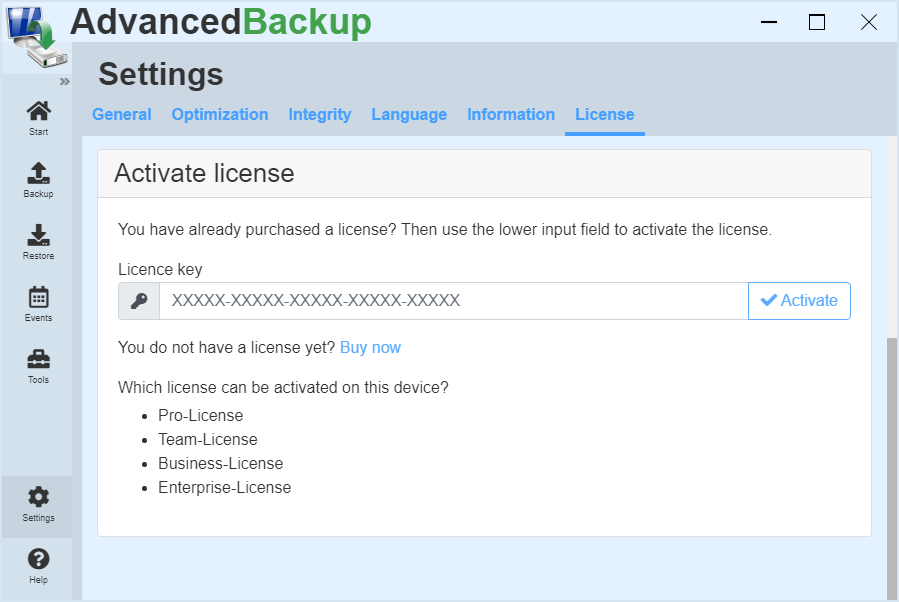
Lizenz entfernen / Lizenz umziehen
Sollte Sie eine Lizenz auf einem anderen Betriebssystem oder Computer nutzen wollen, können Sie diese von dem aktuellen System entfernen.
- Starten Sie das Programm und warten Sie, bis die Programmoberfläche erscheint oder öffnen Sie dieses aus der Taskleiste.
- Klicken Sie im linken Hauptmenü auf: Einstellungen.
- Klicken Sie anschließend im oberen Register-Menü auf: Lizenz.
- Klicken Sie auf: Lizenz entfernen
- Nun wird die Lizenz entfernt und vom System abgemeldet
- Anschließend können Sie die Lizenz auf einem neuen System aktivieren
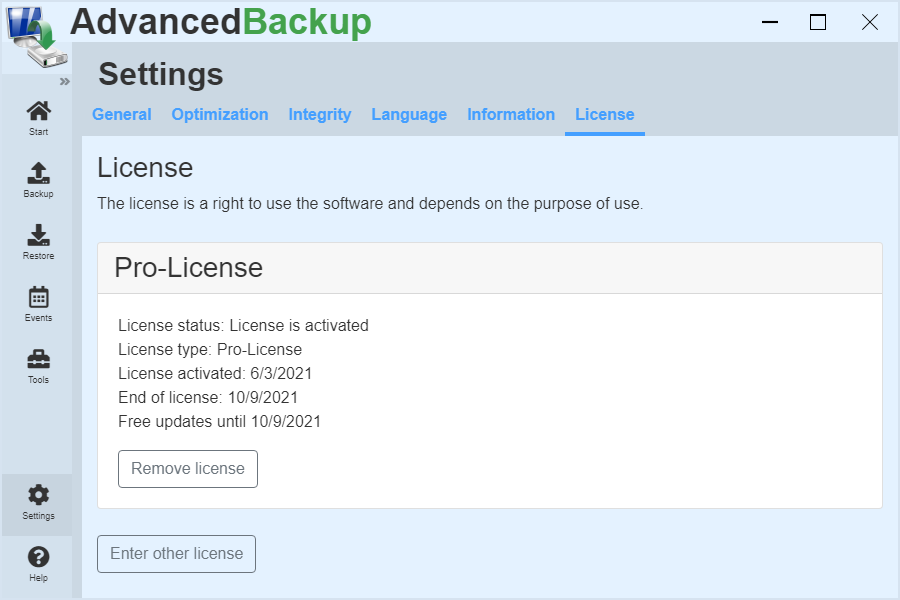
Lizenzumfang
Je nach Umfang der Lizenz, die Sie erworben haben, dürfen Sie den Lizenzschlüssel auf der entsprechenden Anzahl der Computer (Client- oder Server-Betriebssysteme) installieren.
Lizenzschlüssel verloren
Sollten Sie Ihren Lizenzschlüssel verloren haben, können Sie Ihn erneut, durch eine formlose E-Mail oder über das Kontaktformular, beantragen.
Lizenzfehler
Sollte eine Aktivierung der Lizenz nicht erfolgreich sein oder nicht alle enthaltenen Funktionen freischalten, müssen Sie diese neu aktivieren.
- Entfernen Sie zuerst die aktuelle Lizenz.
- Beenden Sie das Programm.
- Starten Sie das Programm nach 10 Sekunden erneut.
- Aktivieren Sie die Lizenz erneut.
Aktualisierungen installieren
Hier erhalten Sie Informationen zur Aktualisierung Ihrer installierten Programm-Version auf eine Neue und was Sie dabei beachten müssen.
Die Aktualisierung der bestehenden Programmversion auf eine Neue, bietet Ihnen oft zusätzliche Funktionen, enthält Änderungen und gelegentliche Fehlerkorrekturen.
Programm aktualisieren
Um eine Aktualisierung durchzuführen, müssen Sie die Installationsdatei im Installationsverzeichnis starten.
Dort erscheint die Auswahl zwischen: Aktualisierung oder die Deinstallation der Software. Wählen Sie die Aktualisierung aus, und klicken Sie auf Weiter. Folgen Sie den Anweisungen des Installationsassistenten, der Sie durch den gesamten Prozess hindurch begleitet.
Alternative Installation einer Aktualisierung
Alternativ können Sie den neuesten Installationsassistenten von der Download-Seite herunterladen und ausführen. Siehe Download-Seite .
- Öffnen Sie die Download-Seite.
- Laden Sie die gewünschte neue Version, passend für Ihr Betriebssystem, herunter.
- Starten Sie den Installationsassistenten.
- Im erscheinenden Dialog wählen Sie: Neuinstallieren
- Nach einem Klick auf Weiter, wird die Neuinstallation gestartet.
- Nach dem Fertigstellen wurde die neue Version installiert.
Kompatibilität
Bei der Aktualisierung ist zu beachten, dass nicht alle Versionen zwingend untereinander kompatibel sind. Informationen über eine bestehende Kompatibilität oder eine Inkompatibilität, erhalten Sie auf der Download-Seite der Software. In diesem Versionsprotokoll sind alle Änderungen eingetragen, welche die Versionen untereinander inkompatibel macht.
Hinweis: Um Kompatibilitätsprobleme vorzubeugen, ist es ratsam, stets neue Sicherungsarchive Ihrer wichtigen Datensicherungen, nach der Durchführung einer Aktualisierung, zu erstellen.
Problemfälle
In seltenen Fällen kommt es zu Problemen nach der Aktualisierung auf eine neue Version. Diese Probleme sind oft auf eine unvollständige Erneuerung der Dateien zurückzuführen. Manche Systeme gestatten dem Installationsprogramm nicht, die erforderlichen ausführenden Dateien vor der Aktualisierung zu schließen. Wenn diese verwendet werden, können sie nicht geändert werden, und die Aktualisierung schlägt fehl. In diesem Fall müssen Sie das Programm vollständig Deinstallieren, den Computer herunterfahren, und dann erneut die neue Version installieren.
Frühere Versionen installieren
Alle Veröffentlichungen der letzten 2 Jahre werden auf der Produktseite zum Herunterladen angeboten. Produktseite: Im Abschnitt Downloads. Wählen Sie eine ältere Version der Software aus der Liste und laden Sie diese herunter. Vor der Installation einer älteren Version, muss die neueste Version der Software vorher deinstalliert werden. Bei der Installation einer älteren Version, müssen die beiden Optionen deaktiviert werden:
- Express-Installation verwenden
- Nach Updates suchen
Deinstallation
Anleitung zur Deinstallation des Programmes. Der Deinstallationsprozess entfernt alle Softwarekomponenten der Anwendung von Ihrem System.
Befolgen Sie die folgenden Schritte, um die Anwendung zu deinstallieren:
- Starten die den Installations- / Deinstallationsassistenten im Programm-Ordner der Anwendung. Dieser bietet Ihnen als Option die Deinstallation der Software an. Wählen Sie die Option aus und klicken Sie auf Weiter.
- Am Ende der Deinstallation machen Sie einen Neustart Ihres Systems. Dies ist notwendig, um alle Dateien zu entfernen, die während des Betriebs ins System eingebunden sind und nicht im laufenden Betrieb gelöscht werden können.
- Nach dem Neustart müssten alle Dateien vollständig entfernt und die Ordner gelöscht sein.
Hinweis
Eine vollständige Deinstallation erreichen Sie, indem Sie den Computer/Server nach dem Deinstallationsprozess, wie das Deinstallationsprogramm am Ende der Deinstallation darauf hinweist, neustarten. Dies ist notwendig um alle Dateien, die während des Betriebs ins System eingebunden sind und nicht im laufenden Betrieb gelöscht werden können, zu entfernen. Manche Komponenten würden zu einer Instabilität des laufenden Systems führen, wenn man diese gezwungen entfernt. Ein einfaches Deinstallieren und sofortiges Installieren reichen nicht aus, wenn eine Komponente im Betrieb nicht entfernt werden kann.
Manuelles Deinstallieren
Alle im Betrieb laufenden Softwarekomponenten befinden sich unter:
- C:\Program Files\Evorim\Advanced Backup
- C:\Users\Benutzername \AppData\Roaming\Evorim\Advanced Backup
Durch Löschen dieser Ordner werden alle Dateien entfernt.
Kommandozeile
Das Programm besitzt Funktionen, die über die Kommandozeile angesprochen werden können, ohne dass das Programm dafür vollständig starten zu müssen.
Ausführen über Desktop-Verknüpfung
Die Backup-Aufgaben können über eine Desktop-Verknüpfung gestartet werden. Diese kann in den Optionen unter dem Titel Desktop-Verknüpfung erstellt werden.
- Starten Sie das Programm oder öffnen Sie die Programmoberfläche.
- Gehen Sie im Hauptmenü auf den Menüpunkt: Starten
- Suchen Sie die Aufgabe, die Sie bearbeiten möchten.
- Klicken Sie auf die letzte, graue Schaltfläche in der Kommandoleiste. Ein Dropdown-Menü öffnet sich.
- Im Menü dann auf Bearbeiten klicken.
- Klicken Sie im oberen Register-Menü auf den Eintrag: Optionen
- Klicken Sie auf den Titel: Desktop-Verknüpfung
- Klicken Sie auf: Desktop-Verknüpfung erstellen
Ausführen einer Aufgabe
Um eine beliebige Aufgabe zu starten, müssen Sie den nachfolgenden Befehl verwenden:
Syntax
backupsvc.exe /task=%taskId%
%taskId%:
Die Identifikationsnummer der Aufgabe, die gestartet werden soll. Diese finden Sie in den Backup-Optionen einer Backup-Aufgabe. [
Backup-Aufgabe bearbeiten >
Reiter Optionen >
Abschnitt: Aufgaben-Optionen >
Aufgaben-Kennung ]
Wenn Sie den Parameter "/wait" anhängen, schließt sich das Programm sich erst, wenn die Aufgabe beendet ist.
Beispiel
C:\Program Files\Evorim\Advanced Backup\backupsvc.exe /task=658794 /wait
Soll während der Ausführung einer Backup-Aufgabe zusätzlich die Benutzeroberfläche angezeigt werden, dann nutzen Sie nachfolgende Kommandozeile.
Syntax
advbackup.exe /task=%taskId%
Beispiel
C:\Program Files\Evorim\Advanced Backup\advbackup.exe /task=658794
Damit während der Ausführung ein Statusfenster mit dem Fortschritt angezeigt wird, müssen Sie dieses in den Aufgabeneinstellungen aktivieren.
Anmerkung: Sie können in der Kommandozeile sowohl ": "als auch "=" zum Trennen von Kommando und Parameter verwenden.
Tipp: Sie erhalten schnell eine korrekte Kommandozeile ,
- Indem Sie in die Aufgabenliste gehen ,
- Rechtsklick auf die gewünschte Aufgabe klicken ,
- Im Kontextmenü auf "Mehr" und dann "Desktopverknüpfung anlegen" auswählen.
Das Programm erstellt eine richtige, gültige und funktionsfähige Kommandozeile in der Verknüpfung, die Sie herauskopieren können, um diese beispielsweise in der Aufgabenplanung zu verwenden.
Ausführen einer ganzen Gruppe
Um eine beliebige Gruppe zu starten, müssen Sie ebenfalls den Befehl "run" verwenden :
Syntax
/run:"%GROUPNAME%"
Die Variable %GROUPNAME% ist der Name einer Gruppe, die gestartet werden soll. Diese finden Sie, unter den Sicherungseinstellungen der jeweiligen Aufgabe unter dem Menüpunkt "Allgemein", ganz unten.
Wenn Sie den Befehl "autoclose" anhängen, schließt sich das Programm nach getaner Arbeit.
Beispiel
C:\Program Files\Evorim\Advanced Backup\backupsvc.exe /run="Bilder " /wait /ui
Validieren eines Sicherungsarchivs
Alle mit dem Programm erstellten Sicherungsarchive, wie BDI, BFA und ZIP können über die Kommandozeile validiert werden. Der Erfolg der Validierung wird in einem kleinen Info-Fenster angezeigt.
Syntax
/validate /file:"%Path%"
Die Variable %Path% beinhaltet den kompletten Pfad zu einer Datei. Beispielsweise: C:\folder\backup.bdi
Wenn Sie den Befehl "autoclose" anhängen, schließt sich das Programm nach getaner Arbeit.
Beispiel
C:\...\Advanced Backup\backupsvc.exe /validate /file="C:\folder\backup.bdi"
Wiederherstellen eines Sicherungsarchivs
Alle mit dem Programm erstellten Sicherungsarchive BDI, BFA und ZIP können über die Kommandozeile zur Wiederherstellung initiiert werden. Es öffnet sich dann der Wiederherstellungsdialog, der weitere Angaben erfragt.
Syntax
/restore:"%Path%"
Die Variable %Path% beinhaltet den kompletten Pfad zu einer Datei. Beispielsweise: C:\folder\Sicherungsarchiv.bdi
Beispiel
C:\...\Advanced Backup\backupsvc.exe /restore:"C:\folder\backup.bdi"
Aufgabenplanung
Sie können die Windows Aufgabenplanung nutzen, um Ihre Aufgaben zu starten. Geben Sie in der Aufgabenplanung die Parameter und die Aufgaben-Identifikation ein.
C:\...\Advanced Backup\backupsvc.exe /run=15486524 /wait
Problemlösungen
Lösung zu häufigen oder wiederholt auftretenden Problemen von Anwendern.
Der PC wird sehr stark ausgebremst
Die Software verbraucht auch auf einem alten Computer nur wenige Ressourcen. Wenn bei der Sicherung plötzlich die Leistung des Computers sehr stark eingeschränkt wird, so liegt es an Leseoperationen der Festplatte. Grund dafür sind defekte Sektoren auf der Festplatte. Näheres finden Sie unter: "Durchführung der Sicherung wird plötzlich angehalten, oder läuft nur sehr langsam".
Durchführung der Sicherung wird plötzlich angehalten oder läuft nur sehr langsam
Wenn eine Sicherung plötzlich viel langsamer läuft oder gar komplett stehen bleibt, so gibt es hierfür einen ganz bestimmten Grund. Das Programm hat einen Fehler in der Festplatte gefunden und versucht den betreffenden Sektor mit Hilfe der Metadaten zu rekonstruieren. Das bedeutet, dass solch ein Fehler gravierende Auswirkungen annehmen kann. Im Verlauf können zunehmend mehr Sektoren betroffen sein und Ihre wertvollen Daten zerstören, ohne dass nach außen hin sichtbar ist. Sie betrachten im Explorer eine Datei, die auf Ihrer Festplatte liegt. Doch das was Ihnen oft angezeigt wird, ist nur ein Index-Objekt mit wichtigen Daten wie Name, Größe, Änderungsdatum usw. Doch der eigentliche Inhalt der Datei liegt fast immer auf anderen Sektoren der Festplatte, so dass wenn es darauf ankommt die Datei auszulesen und / oder zu verwenden, Sie unweigerlich feststellen, dass dies nicht mehr möglich ist.
Was ist zu tun? Auf jeden Fall müssen Sie solch eine Reparatur-Sicherung zu Ende ausführen lassen ! Denn dadurch werden die betroffenen Sektoren entweder repariert oder, wenn der physikalische Schaden zu weit fortgeschritten ist, deren Inhalt rekonstruiert und im Sicherungsarchiv gespeichert. Dadurch haben Sie die Möglichkeit die Daten dann jederzeit wiederherzustellen.
Netzlaufwerke werden nicht angezeigt
Wenn bei Ihnen die Auswahl von Netzwerkfreigaben nicht zur Verfügung steht, probieren Sie Ihre Netzlaufwerke einzubinden, bevor Sie die Software starten.
Fehlermeldung : "Es steht nicht genügend Arbeitsspeicher zur Verfügung "
Das Programm versucht einen Speicherblock für sich zu reservieren und scheitert daran.
Anscheinend ist dieser Arbeitsspeicherbedarf für Ihr System zu hoch.
Fehlermeldung : "Fehler beim Schreiben des Sicherungsarchivs "
Dieser Fehler tritt auf, wenn vom Betriebssystem gemeldet wird, dass der Schreibvorgang nicht erfolgreich war. Dies kann mehrere Gründe haben :
- Auf der Ziel-Festplatte oder im Ziel-Netzwerkspeicher steht nicht genügend Speicherplatz zur Verfügung, obwohl das System vorher ausreichenden Speicherplatz gemeldet hat.
- Das Dateisystem des Sicherungsorts hat eine Grenze für die maximale Dateigröße. Dies ist beispielsweise im Dateisystem FAT32 der Fall. Dieses Dateisystem kann nur Dateien mit einer maximalen Größe von 4 GB verwalten. Versucht man, eine größere Datei zu schreiben, meldet das Betriebssystem diesen Fehler.
- Das Zielmedium ist nicht erreichbar oder ist schreibgeschützt.
Fehler beim Einbinden von Archiven als Laufwerk oder NTFS-Ordner
Eine mögliche Ursache für das fehlerhafte Einbinden der Archive als Laufwerk, könnte ein Mangel an Rechten sein, z.B.: Benutzerkontensteuerung. Auch manche Firewall verhindern die Kommunikation zwischen verschiedenen Komponenten, so dass das Einbinden fehlschlägt. In seltenen Fällen ist die Sicherungsdatei an einer Stelle beschädigt.
Sicherung von Dateien und Ordnern unvollständig
Aus Erfahrung hat sich gezeigt, dass oft ein Problem mit den Zugriffsberechtigung vorliegt: Entweder sind NTFS Zugriffsrechte/-beschränkungen gesetzt, oder der Anti-Virus verwehrt den Zugriff auf den Inhalt, da die Datei möglicherweise infiziert ist.
Produktunterstützung
Sollten Sie auf einen Fehler gestoßen sein, den Sie melden möchten, können Sie dies tun, indem Sie den Entwicklern den Fehler beschreiben und weitere Informationen mitteilen, um das Problem schnell zu beheben.
Fehler erkennen
Wenn Sie feststellen, dass die Anwendung nicht das beschriebene und erwartete Verhalten zeigt, können Sie einen Fehlerbericht einsenden. Sie müssen sich dazu merken, was Sie gemacht haben und wie das Programm reagiert hat.
Fehler melden
Sie können einen Fehler melden indem Sie:
- Das Kontaktformular der Website benutzen ,
- Eine E-Mail schreiben Oder
- Im Forum einen Beitrag verfassen.
Wichtig: Schildern Sie genau unter welchen Umständen dieses Problem auftritt. Dies beinhaltet, dass Sie auch beschreiben was Sie genau gemacht haben, was Sie damit erreichen wollten und wie die Software reagiert hat. Nutzen Sie nach Möglichkeit ein Support-Paket, um die Hilfestellung zu beschleunigen.
Support-Paket
- Auf der Programmoberfläche finden Sie die Schaltfläche Hilfe.
- Beim Klicken der Schaltfläche erscheint ein Dialog, der Ihnen das Anfertigen eines Support-Pakets vorschlägt.
- Klicken Sie auf die Schaltfläche "Support-Paket erstellen".
- Nach dem Erstellen des Support-Pakets befindet sich dieses auf Ihrem Desktop.
- Senden Sie diese Datei an support@evorim.com
Konfigurationsdateien
Um einen Fehler finden zu können ist neben der Fehlerbeschreibung manchmal wichtig genau zu wissen, welche Einstellungen im Programm gesetzt worden sind. Dafür sind die Konfigurationsdateien "tasks.json" und "settings.json" aus dem Ordner "data" im Installationsverzeichnis notwendig. Diese müssen Sie per E-Mail an unsere Firma senden.
Zusätzliche Informationen
Eine Fehlermeldung sollte möglichst viele Informationen enthalten. Bitte geben Sie zusätzlich zu Ihrer Fehlerbeschreibung, folgende Information an:
- Verwendete Version der Software
- Betriebssystem : (Windows XP / Windows Vista / Windows 7 / Windows 8 / 32 Bit oder 64 Bit)
- Um welche Art von Sicherung handelt es sich? (Datei / Ordner -, Laufwerk - oder Festplattensicherung )
- Wo ist der Speicherort der Sicherung? (Lokale Festplatte , Externe Festplatte , Netzlaufwerk , NAS- oder FTP-Server)
- Welche Dateisysteme haben die verwendeten Laufwerke? (Soweit dies Ihnen bekannt ist )
- Welche Zusatzeinstellungen verwenden Sie? (Kompression , Verschlüsselung , Datei - oder Ordner -Filter )
Häufige Fragen
Gibt es eine Dokumentation oder ein Handbuch?
Ja, ein Online-Handbuch und Dokumentation finden auf dieser Seite unter dem Menüpunkt Dokumentation. Dort ist auch ein Handbuch als PDF zum Download.
Wo finde ich Aktualisierungen für das Programm?
Alle aktuellen Versionen dieser Software finden Sie am Ende dieser Web-Seite.
Kann das Programm auch verwendete Dateien sichern?
Ja, das Programm kann auch Dateien die gerade verwendet werden sichern. Dazu müssen Sie Hauptmenü unter Einstellungen die Option Volume Shadow Service aktivieren.
Kann das Programm auch Outlook PST und OST Dateien sichern?
Ja, das Programm kann Datenbanken und Dateien die gerade verwendet werden sichern. (Siehe oben)
Auf welchen Betriebssystemen läuft das Programm?
Windows 7, Windows 8, Windows 10, Windows Server 2012, Windows Server 2012 R2, Windows Server 2018, Windows Server 2018 R2, Windows Server 2016, Windows Server 2019
Kann das Programm als Dienst ausgeführt werden?
Ja, das Programm kann auch als Dienst ausgeführt und vom Dienstgeber gestartet werden.
Kann das Programm unter einem anderen Benutzerkontext ausgeführt werden?
Ja, das Programm kann auch unter einem anderen Benutzerkontext ausgeführt werden.
Kann man das Programm mit dem Windows Taskplanner verwenden?
Ja, das Programm kann über eine Kommandozeilenschnittstelle angesprochen werden, um Aufgaben auszuführen. Genauere Informationen entnehmen Sie dem Handbuch.
Wo kann ich die Professional Version kaufen?
In unserem Webshop. Siehe : Webshop
Wo kann ich die aktuellste Version heruntergeladen?
Wo kann ich nachlesen, welche Neuerungen hinzugefügt wurden?
Im Download-Bereich zu der jeweiligen Version. Siehe : Entwicklung und Download
Der Lizenzschlüssel ist verloren gegangen. Was kann ich tun?
Schreiben Sie uns eine formlose E-Mail mit Ihrem Namen und geben Sie die E-Mail-Adresse an, die Sie bei der Bestellung verwendet haben.
Kann man das Programm über die Kommandozeile ansteuern?
Ja, eine ausführliche Anleitung finden Sie im Handbuch. Siehe : Kommandozeile
Wie kann ich ein Rettungsmedium erstellen?
Ja, eine ausführliche Anleitung finden Sie im Handbuch. Siehe : Rettungsmedium
Kann jedes Benutzerkonto eines Computers die lizensierte Software verwenden?
Ja, eine auf einem Computer aktivierte Lizenz der Software umfasst alle Benutzerkonten. Jeder Benutzer kann die Software lizensiert nutzen.
Ist eine Installation auf einem Computer ohne Internet möglich?
Ja, die Software kann auch auf einem Computer ohne Internetanschluss installiert werden.
Welche Telemetrie-Daten werden durch die Software erfasst und übertragen?
Wir respektieren die Privatsphäre unserer Nutzer und Kunden, deswegen werden keinerlei personenbezogenen Daten übertragen. Geringfügige Mengen an allgemeinen anonymisierten Telemetrie-Daten werden durch die Software erfasst, wenn Sie die untenstehende Funktionen nutzen. Diese werden im Folgenden aufgezählt.
Update-Funktion:
Sofern Sie die Update-Funktion der Software nutzen, werden bei der Update-Abfrage Daten übermittelt, um einen sicheren und zuverlässigen Updateprozess zu ermöglichen. Sie können die Update-Funktion deaktivieren.
Übertragene Daten sind: Name der Software, Version der Software und Kennung der Software
Kann ich meinen gesamten Computer sichern und bei Festplattenschaden wiederherstellen?
Ja, eine ausführliche Anleitung finden Sie im Handbuch. Siehe : Komplettes System sichern und wiederherstellen
Kann ich meine alte Lizenz in der neuen Version nutzen?
Falls Sie eine Lizenz erworben haben, die Lifetime-Updates beinhaltet, dann können Sie die neue Version kostenlos installieren und mit Ihrer Lizenz aktivieren. Sofern Sie eine Lizenz mit zeitlich begrenztem Update-Recht erworben haben, ist entscheidend, wann die Lizenz erworben wurde. Wurde die Lizenz innerhalb der letzten 12 Monate erworben, dann können Sie kostenlos auf die neue Version aktualisieren. Andernfalls müssen Sie für die neue Version eine neue Lizenz erwerben.
Wie gut sind die verwendeten Kompressionsalgorithmen Multithreading fähig?
Grundlegend sind alle verwendeten Kompressionsalgorithmen vollständig Multithreading fähig, da die zu komprimierende Daten in Teile aufgeteilt werden und von unterschiedlichen Threads parallel komprimiert werden. Aus diesem Grunde ist für eine schnelle Komprimierung eine hohe Anzahl an Threads sinnvoll.
Wie kann ich eine ältere Version der Software installieren?
Alle Veröffentlichungen der letzten 2 Jahre werden auf der Produktseite zum Herunterladen angeboten. Lesen Sie hierfür die Anleitung: Frühere Versionen installieren.
Meine Lizenz ist für die neue Version nicht gültig. Was kann ich tun?
Sie können eine ältere Programmversion installieren, welche sich mit Ihrem Lizenzschlüssel aktivieren lässt. Lesen Sie hierfür die Anleitung: Frühere Versionen installieren.
Wie kann ich zusätzliche Programme zur Wiederherstellungsumgebung hinzufügen?
Die Wiederherstellungsumgebung kann angepasst werden. Lesen Sie hierfür die Anleitung: Wiederherstellungsumgebung personalisieren